






navicat ssh 提示私钥格式不支持时,通常是因为软件仅支持 openssh 标准格式的 rsa、dsa 或 ecdsa 私钥,而用户提供的可能是 putty (ppk)、pem 未转换或加密的密钥。解决方法是使用 ssh-keygen 工具将现有私钥转换为 openssh 兼容格式,或者在 navicat 中指定正确的密钥路径并确保其权限正确。操作后,ssh 连接测试应能成功通过。

如何检查并转换私钥格式以兼容 Navicat
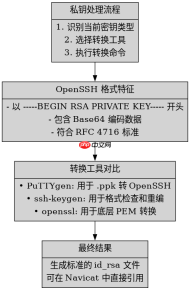
要解决格式不支持的问题,核心在于确认当前私钥的类型并将其转换为 OpenSSH 格式。Navicat 依赖系统底层的 SSH 库,因此必须使用标准的 OpenSSH 格式文件。如果使用的是 PuTTY 生成的 .ppk 文件,需要先用 PuTTYgen 导出为 OpenSSH 私钥;如果是标准的 PEM 格式但被识别为不支持,可能需要重新生成或使用 ssh-keygen 进行格式转换。转换后的文件可以直接在 Navicat 的 SSH 设置中引用。
#!/bin/bash
# 假设原始私钥文件名为 id_rsa_old (可能是 PPK 或其他非标准格式)
# 第一步:如果使用 PPK,需先用 PuTTYgen 转换为 openssh 格式,保存为 id_rsa_new
# 这里演示使用 ssh-keygen 检查或转换标准 RSA 私钥

# 检查私钥格式是否为 OpenSSH
ssh-keygen -l -f ~/.ssh/id_rsa

# 如果格式不兼容,尝试重新生成一个新的 OpenSSH 格式密钥(备份原密钥)
cp ~/.ssh/id_rsa ~/.ssh/id_rsa.backup
ssh-keygen -t rsa -b 4096 -f ~/.ssh/id_rsa_new -N ""

# 将新密钥添加到服务器
ssh-copy-id -i ~/.ssh/id_rsa_new user@remote_host

# 验证连接
ssh -i ~/.ssh/id_rsa_new user@remote_host "echo Connection Successful"
上述脚本展示了从检查到转换再到验证的完整流程。首先使用 ssh-keygen -l 查看密钥指纹,若报错则说明格式不对。接着生成新的 OpenSSH 格式密钥,并使用 ssh-copy-id 部署公钥。最后通过 ssh 命令验证连接是否通畅。在 Navicat 中,只需指向新生成的 id_rsa_new 文件即可。
Navicat SSH 配置中的常见错误与排查步骤
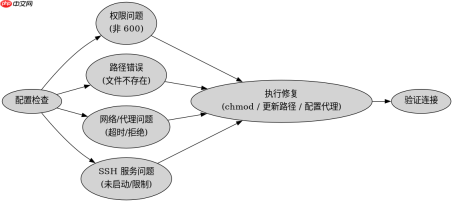
除了私钥格式问题,Navicat SSH 配置中的其他设置也可能导致连接失败。常见的错误包括私钥文件权限过宽、路径错误或代理设置冲突。Navicat 对私钥文件的权限有严格要求,通常要求文件所有者拥有读写权限,且组和其他用户无权限(即 600 权限)。如果权限不正确,SSH 客户端会拒绝使用私钥。此外,确保在 Navicat 的“SSH”选项卡中正确填写了主机名、端口、用户名,并选择了正确的私钥文件路径。
# 检查私钥文件权限
ls -l ~/.ssh/id_rsa

# 修正权限为 600
chmod 600 ~/.ssh/id_rsa

# 检查 Navicat SSH 配置项
# 1. Host: 远程服务器 IP 或域名
# 2. Port: 通常为 22
# 3. Username: SSH 登录用户名
# 4. Private Key: 指向转换后的 OpenSSH 私钥文件路径

# 在 Linux/Mac 终端中测试 SSH 连接,模拟 Navicat 的行为
ssh -v -i ~/.ssh/id_rsa user@remote_host
该代码片段提供了权限检查和手动 SSH 测试的方法。通过 ls -l 查看权限,若发现非 600,则使用 chmod 600 修正。使用 ssh -v 可以详细输出 SSH 协商过程,帮助定位是认证失败还是网络问题。在 Navicat 中,逐一核对这些配置项,确保与手动测试一致。特别注意,如果使用了代理,需在 Navicat 的“高级”选项中配置 SOCKS 或 HTTP 代理,否则可能导致连接超时。
基于 Navicat SSH 连接超时的具体问题分析
当 Navicat SSH 连接出现超时而非格式错误时,通常与网络延迟、防火墙设置或 SSH 服务响应速度有关。此时,私钥格式可能正确,但连接建立过程受阻。排查重点应放在网络连通性和 SSH 服务的配置上。例如,检查服务器是否允许 root 登录,是否限制了特定 IP 的访问,或者 SSH 服务是否因负载过高而响应缓慢。此外,Navicat 内部的超时设置也可能过短,导致在慢速网络下连接中断。
# 检查 SSH 服务状态和日志
systemctl status sshd
journalctl -u sshd -f

# 调整 Navicat 超时设置
# 在 Navicat 中,右键点击连接 -> 编辑连接 -> 高级 -> 设置超时时间(秒)
# 建议设置为 30-60 秒,根据网络状况调整

# 测试网络延迟
ping remote_host
traceroute remote_host
此部分代码展示了服务状态检查和网络诊断方法。通过 systemctl status sshd 确认服务运行正常,journalctl 查看实时日志以捕捉连接尝试的细节。在 Navicat 中,增加超时时间可以缓解网络波动带来的影响。同时,使用 ping 和 traceroute 分析网络路径,排除中间节点故障。若服务器配置了 fail2ban 等安全机制,多次失败尝试可能导致 IP 被封禁,需检查并解除封锁。











