navicat 新手入门的核心操作是建立数据库连接并执行 sql 查询。具体做法是在主界面点击“新建连接”,选择对应的数据库类型(如 mysql),填入主机地址、端口、用户名和密码,测试连通性后保存。连接成功后,双击展开节点即可浏览表结构或编写 sql 语句进行数据增删改查。

如何创建一个新的数据库连接
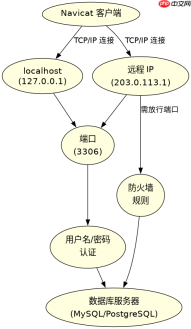
在 Navicat 中创建新连接需要指定正确的协议和认证信息。打开软件后,点击左上角的“连接”按钮,选择目标数据库类型。在弹出的对话框中,填写常规选项卡里的连接名称、主机名(IP 或域名)、端口号以及管理员账号密码。对于本地开发,主机通常填 localhost 或 127.0.0.1。填写完毕后,务必点击“测试连接”按钮,确保网络通畅且凭据正确,然后保存配置。
import subprocess
import sys

def test_connection(host, port, user, password):
    # 模拟使用 mysql 命令行工具测试连接
    cmd = f"mysql -h {host} -P {port} -u {user} -p{password} -e 'SELECT 1;'"
    try:
        result = subprocess.run(cmd, shell=True, capture_output=True, text=True, timeout=5)
        if result.returncode == 0:
            return "Connection successful"
        else:
            return f"Error: {result.stderr.strip()}"
    except Exception as e:
        return f"Exception: {str(e)}"

# 示例输入
print(test_connection('localhost', 3306, 'root', 'password'))
预期结果:若数据库服务运行正常且密码正确,输出为 Connection successful;若密码错误或服务未启动,则返回具体的错误信息或异常描述。
如何在连接中执行 SQL 查询
建立连接后,执行 SQL 查询主要通过“查询”功能实现。在左侧导航栏选中已建立的连接,右键点击并选择“新建查询”,或者点击工具栏上的“新建查询”图标。在打开的编辑器窗口中输入标准的 SQL 语句,例如 SELECT * FROM users;。点击运行按钮(绿色三角形或 F5 键)执行查询,结果将显示在下方的结果网格中。支持多行编辑,并可保存查询脚本以便后续复用。

Navicat Premium 17.1 Windows x64 历史系列获取入口。该系列扩展 Garnet、PolarDB 等连接支持,并增强可视化查询解释与 Redis 树视图;未核实到公开固定安装包直链。

-- 假设已连接到名为 'test_db' 的数据库
-- 创建一个简单的表
CREATE TABLE IF NOT EXISTS employees (
    id INT AUTO_INCREMENT PRIMARY KEY,
    name VARCHAR(50) NOT NULL,
    department VARCHAR(50)
);

-- 插入测试数据
INSERT INTO employees (name, department) VALUES ('Alice', 'Engineering');
INSERT INTO employees (name, department) VALUES ('Bob', 'Marketing');

-- 执行查询获取所有员工
SELECT * FROM employees;
预期结果:执行 CREATE TABLE 后,数据库中新增 employees 表;执行 INSERT 后,表中增加两条记录;执行 SELECT 后,结果网格显示两行数据,分别包含 Alice 和 Bob 的信息及其所属部门。
当查询结果集为空时如何处理
当 SQL 查询返回空结果集时,Navicat 的结果网格区域会保持空白,不显示任何数据行,但会显示列头(如果查询涉及 SELECT)。这表示查询语法正确且执行成功,只是没有匹配到符合条件的数据。开发者应检查 WHERE 条件是否过于严格、数据是否已删除或表是否为空。此时不应视为错误,而是正常的业务逻辑结果。若需确认表是否存在数据,可先执行 SELECT COUNT(*) FROM table_name; 查看总行数。