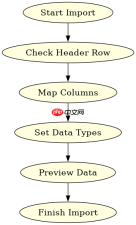
在navicat中根据excel数据建立新数据库,核心做法是先将excel文件转换为csv格式,再利用navicat的导入向导将数据写入新建的表结构中。具体操作时,需确保excel中的列名与目标表的字段名一致,并在导入过程中正确设置字符集和分隔符,这样能避免中文乱码和数据错位。若遇到数据类型不匹配或主键冲突,需在导入前清理数据或在向导中调整映射规则。

如何将Excel文件转换为兼容的CSV格式
直接回答:将Excel另存为CSV UTF-8格式可最大程度保留中文兼容性并简化后续导入流程。关键在于保存时选择正确的编码格式,避免使用ANSI导致中文乱码,同时注意去除Excel自动生成的隐藏行或空列,这些杂质会导致导入失败或产生空记录。转换后的CSV文件应仅包含纯文本数据,不含公式或格式样式,以确保Navicat能准确解析每一列的值。
import pandas as pd

# 读取Excel文件
df = pd.read_excel('data.xlsx')

# 转换为CSV,指定UTF-8编码以支持中文
# index=False 防止写入行索引
df.to_csv('data.csv', encoding='utf-8-sig', index=False)

print("Conversion complete.")
上述Python代码展示了使用Pandas库进行转换的标准方式。运行后,生成的`data.csv`文件可直接用于Navicat导入。预期结果是生成一个无BOM头干扰(或使用UTF-8-SIG处理BOM)且行列结构清晰的文本文件。若Excel中存在合并单元格,需先在Excel中取消合并并填充数据,否则Pandas读取时会产生NaN值,导致导入后出现空字段。
如何在Navicat中配置导入向导以匹配表结构
直接回答:在Navicat导入向导中,需手动创建目标表结构或通过“从CSV预览”自动生成表,重点在于勾选“第一行作为列名”并映射正确的数据类型。这一步骤决定了数据能否正确落入对应的字段,特别是日期和数值类型,需防止被错误识别为字符串。若源数据存在特殊字符,需在高级选项中设置转义规则或忽略错误行,以保证导入过程的稳定性。

Navicat Premium 17.1 Windows x64 历史系列获取入口。该系列扩展 Garnet、PolarDB 等连接支持,并增强可视化查询解释与 Redis 树视图;未核实到公开固定安装包直链。

-- 假设已在Navicat中手动创建表结构
CREATE TABLE IF NOT EXISTS users (
    id INT AUTO_INCREMENT PRIMARY KEY,
    name VARCHAR(50) NOT NULL,
    email VARCHAR(100),
    created_at DATETIME DEFAULT CURRENT_TIMESTAMP
);

-- 导入命令示例(通过SQL执行,实际多用GUI向导)
LOAD DATA INFILE 'data.csv'
INTO TABLE users
FIELDS TERMINATED BY ','
ENCLOSED BY '"'
LINES TERMINATED BY '\n'
IGNORE 1 ROWS;
这段SQL语句展示了底层的数据加载逻辑,虽然Navicat主要提供图形化向导,但理解其背后的SQL语法有助于排查问题。例如,`IGNORE 1 ROWS`用于跳过CSV的第一行标题。在实际操作中,若向导提示类型不匹配,可手动修改列映射,将`created_at`设为自动填充或从字符串转换。预期结果是表中插入与CSV行数一致的有效记录,且无因类型错误导致的NULL值异常。
导入完成后如何验证数据完整性与一致性
直接回答:导入完成后,应通过查询统计行数、检查关键字段非空性及抽样比对源数据来验证完整性。具体做法是在Navicat中执行`SELECT COUNT(*)`对比Excel行数,并使用`IS NULL`检查必填字段。若发现差异,需回溯导入日志查看是否有被跳过的错误行,通常是因为格式不规范或超出字段长度限制。这种验证步骤能确保迁移后的数据库可用,避免因数据丢失引发业务问题。