使用 navicat 连接达梦数据库需要安装对应版本的 odbc 驱动,并在 navicat 中配置 dsn 数据源。具体做法是:先下载并安装与达梦数据库版本匹配的 odbc 驱动程序;然后在 windows 系统控制面板的“odbc 数据源管理器”中创建一个新的用户或系统 dsn,指定驱动和连接参数(如服务器 ip、端口、用户名、密码);最后在 navicat 中新建连接时选择“odbc”类型,并选中刚才创建的 dsn 即可成功连接。

如何安装达梦 ODBC 驱动
安装达梦 ODBC 驱动是连接的前提。你需要从达梦官网或安装包中找到 `dm_odbc` 相关的安装文件。通常达梦数据库安装目录下的 `drivers` 文件夹中包含该驱动。运行安装程序后,确保驱动注册到系统中。如果使用的是 Linux 环境,则需要手动配置 `odbcinst.ini` 和 `odbc.ini` 文件,但在 Windows 下通常通过图形化界面即可完成注册。
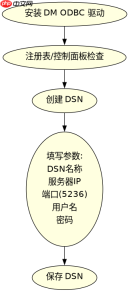
以下是验证驱动是否安装成功的简单测试步骤:
1. 打开 Windows 控制面板
2. 进入 "管理工具" -> "ODBC 数据源 (64位)"
3. 在 "驱动程序" 标签页中查找是否有 "DM ODBC DRIVER" 或类似名称
4. 如果有,说明驱动安装成功
若找不到驱动,请检查安装路径是否正确,或者尝试以管理员身份重新运行安装程序。注意区分 32 位和 64 位系统,Navicat 如果是 64 位版本,必须安装 64 位的 ODBC 驱动。

如何在 Navicat 中配置 ODBC 连接
配置连接分为两步:先在系统层面创建 DSN,再在 Navicat 中引用它。首先,在 ODBC 数据源管理器中点击“添加”,选择达梦 ODBC 驱动,填写数据源名称(DSN)、服务器地址(默认端口 5236)、用户名和密码。保存后,打开 Navicat,点击“新建连接”,选择“ODBC”类型,输入任意连接名称,在下拉菜单中选择刚才创建的 DSN,点击“测试连接”确认连通性。

如果在测试连接时失败,常见原因包括:防火墙阻止了 5236 端口、达梦服务未启动、或者 DSN 中的服务器地址填写错误(应使用 localhost 或实际 IP)。此外,确保达梦数据库实例已正常运行,可以通过命令行工具 `disql` 进行初步验证。
连接失败时常见的错误代码及排查方法
当连接失败时,Navicat 通常会返回具体的错误信息。例如,“无法加载驱动程序”意味着 ODBC 驱动未正确安装或未注册到当前用户会话中。“连接超时”通常指向网络问题或防火墙设置。“认证失败”则可能是用户名或密码错误,或者达梦数据库的用户权限配置不当。建议逐一检查这些环节,特别是确认达梦服务的监听状态和端口开放情况。