在navicat中重新连接数据库,最直接的方法是双击左侧导航栏中的连接名称。如果连接状态显示为红色或断开,可以右键点击该连接选择“测试连接”以验证网络与认证信息,确认无误后再次双击即可恢复会话。若双击无效,通常是因为密码过期、服务器ip变更或ssl配置不匹配,此时需通过“编辑连接”修正参数并保存。

如何检查当前连接是否有效
要判断一个已保存的连接是否处于活跃或可用状态,应使用内置的测试功能。在对象浏览器中选中目标连接,右键菜单里的“测试连接”会尝试建立TCP握手并执行简单的身份验证。如果返回“成功”,说明基础网络通畅且凭据正确;若失败,则会弹出具体错误代码,如“Host is not allowed”或“Authentication plugin”,这能直接定位是网络层还是认证层的问题。
-- 假设我们在命令行使用 mysql 客户端模拟 Navicat 的行为
-- 1. 检查连通性 (对应 Navicat 的网络测试)
ping -c 3 192.168.1.100

-- 2. 尝试登录 (对应 Navicat 的身份验证)
mysql -h 192.168.1.100 -u root -p'password'

-- 3. 查看当前会话状态 (如果连接成功)
SELECT @@hostname, @@port, USER();

-- 预期结果:
-- ping 返回延迟时间表示网络通。
-- mysql 命令进入交互界面表示认证成功。
-- SELECT 语句返回主机名和端口号,证明会话已建立。
连接失败时如何修改连接参数
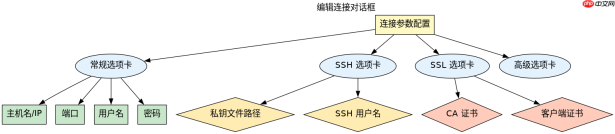
当测试连接报错或需要更换服务器地址时,必须通过编辑模式更新配置。打开“编辑连接”对话框后,重点核对“常规”选项卡中的主机名、端口以及“SSH”或“SSL”标签页的高级设置。特别是当数据库迁移到新服务器后,旧的IP地址会导致连接超时,此时只需替换主机字段并保存,下次双击即可使用新地址连接。


-- 模拟修改连接参数的逻辑流程
-- 场景:从本地开发环境切换到远程生产环境

-- 1. 获取旧配置
OLD_HOST = 'localhost'
OLD_PORT = 3306
NEW_HOST = 'db.production.com'
NEW_PORT = 3306

-- 2. 应用更改 (对应 Navicat 编辑界面操作)
UPDATE connection_settings
SET host = NEW_HOST, port = NEW_PORT
WHERE connection_name = 'MyDB';

-- 3. 验证新配置
-- 在 Navicat 中:右键连接 -> 编辑 -> 输入新 IP -> 测试连接 -> 确定
-- 预期结果:
-- 连接状态由“断开”变为“已连接”。
-- 能够正常展开数据库列表。
为什么双击连接后没有反应或提示超时
如果双击连接无任何弹窗或长时间转圈,通常是防火墙拦截、DNS解析失败或Navicat客户端缓存异常导致的。首先检查操作系统防火墙是否放行了MySQL默认端口(如3306)。其次,尝试清空Navicat的最近连接记录或重启软件以清除僵死的进程句柄。若仍无效,可新建一个同名连接指向同一服务器,对比两者参数差异,往往能发现隐藏的SSL证书路径错误或字符集配置冲突。