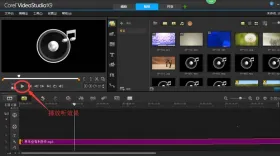
会声会影给音频降调,可给音频素材添加“音调偏移”滤镜,再把半音数向负值调整并试听。降低音量只会变小声,改变播放速度则会影响时长,不能代替单独降调。x9与2023均有该滤镜,入口布局略有不同;处理前保留工程和原始音频。
给音频添加音调偏移
1、把音频放入声音轨或音乐轨并选中。如果声音来自视频,可对包含声音的视频素材添加音频滤镜;只需要处理其中一段时,先分割出该段。
2、打开滤镜库,切换到音频滤镜,找到“音调偏移”并拖到目标素材上。不要误选只处理画面的普通视频滤镜。
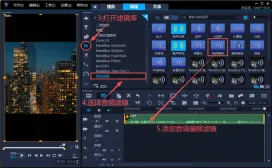
3、打开素材的效果菜单,选择“音频滤镜→音调偏移”,进入参数窗口;也可通过选项面板的音频滤镜列表选中它,再打开选项。
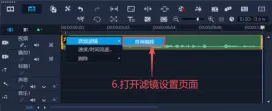
使用负半音数并试听
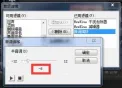
把半音数从0向左调到负值,例如-2表示降低两个半音。0为原调,正值用于升调;这个滤镜的滑块范围是-12至12,降低12个半音相当于降低一个八度。

点击试听按钮检查音高,合适后确定。若声音明显发闷或失真,减少降调幅度;只需要调低伴奏时,要选中伴奏素材,避免把同轨或合成素材里的人声一起处理。
检查时长后导出
回到时间轴播放处理后的片段,确认音高符合需要、时长没有被额外的速度设置改变,连接处也没有突变。无需变速时,不要同时添加慢放或时间流逝。
需要视频文件时进入“共享”选择视频格式;只要声音时选择音频输出。保存后再试听生成文件,确认滤镜已应用到正确素材。