bandicam显示鼠标点击效果,需要在鼠标设置中启用点击光圈,并分别调整左键和右键颜色;鼠标高亮与点击光圈是不同选项。设置完成后应录制短片并回放确认,录制现场不一定直接出现相同效果。需要点击声音时可另外启用音效,指针本身录不进去则按单独的指针设置分支排查。
开启鼠标点击光圈
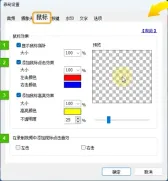
1、打开“录像→录制→设置”的“鼠标”选项卡,勾选“显示鼠标指针”和“添加鼠标点击效果”。
2、分别设置左击、右击颜色和光圈大小。需要持续突出指针位置时,再启用“添加鼠标高亮效果”,调整颜色、不透明度和大小,点击“确定”。
短录回放确认显示效果
在录制区域中分别单击左键和右键,停止后播放视频,检查颜色、位置和大小。点击光圈及高亮可能不会直接显示在录制现场,应以保存的视频为准。
光圈过大遮住内容时缩小效果;只想突出移动指针时使用高亮,不必同时加入点击声音。
按需要启用或替换点击音效
鼠标页的“在录制视频中添加鼠标点击音效”可分别启用左击和右击。使用默认声音即可,无需为视觉光圈修改安装目录。

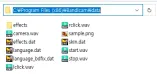
需要自定义时,先备份实际安装目录data文件夹内的lclick.wav与rclick.wav,再用同名WAV分别替换左右点击声音。更新或重装可能覆盖这些文件,应保留自己的音效备份。
只有指针没有录入时再排查
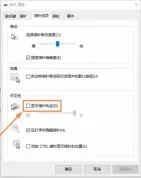
1、先确认Bandicam的“显示鼠标指针”已勾选。如果仍录不进去,可在Windows鼠标属性的“指针选项”中尝试启用“显示指针轨迹”,再做短录检查。
2、这项Windows设置用于指针缺失排查,不是Bandicam点击光圈开关。正常显示指针时无需为点击效果额外修改;不再需要轨迹时可恢复原设置。