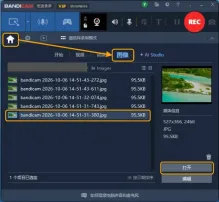
bandicam截图可以先选择屏幕区域,再点击相机图标或按默认f11,将当前画面保存为图片。需要清楚保留软件文字时可选png,想用较小文件时可选jpg并调整品质;截图保存在输出目录,也能从首页图像列表查看,普通单张截图应关闭重复捕捉,截图范围只包含当前可见屏幕内容。
确定区域并执行一次截图
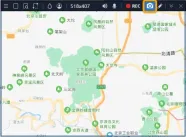
选择“矩形区域”并拖动边框框定画面,或选全屏截图。点击录制窗口上的相机图标,或按已经启用的F11截图热键。
单张截图不需要先开始视频录制。若每次按键后不断生成图片,先检查是否启用了“重复屏幕捕捉”,关闭后再执行普通截图。
选择保存格式与截图热键
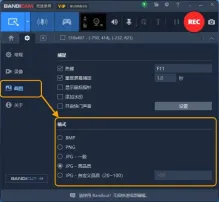
1、打开设置中的“截图”选项卡,确认截图热键已启用;默认F11可以按需要改成其他不冲突的按键。
2、文字界面可选择PNG,照片类画面可选择JPG并设置品质。需要单张截图时取消“重复屏幕捕捉”;该功能启用后会按设定间隔持续保存。

打开保存的图片检查结果
进入“首页→图像”,选中刚生成的截图并点击“打开”。也可以点击主窗口右上角文件夹按钮,到输出目录查看文件。
检查范围和文字是否清楚;范围不对时重新调整后截图。Bandicam用于截取当前可见画面,不提供滚动长截图或图片文字识别功能。