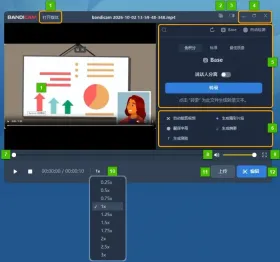
bandicam新手可先安装中文windows客户端,在首页选择屏幕录制模式,确定范围后点击rec录制,再打开视频文件检查结果。本文以2027界面为主,普通桌面演示用矩形区域或全屏即可;游戏、设备录制和仅音频是不同模式,免费版五分钟限制也应在正式录制前确认。
安装并启动中文客户端
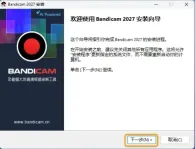
从Bandicam官网选择适配电脑系统的Windows安装包,运行后选择“中文(简体)”。按安装向导继续,阅读许可协议,选择组件和安装位置,安装完成后启动软件。
已装旧版时先确认版本及许可证适用范围。2027与2025的界面和免费版限制不同,不要仅凭教程中的按钮位置判断自己的版本。
选择适合本次任务的录制模式
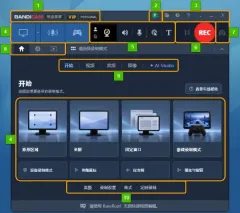
1、打开“首页→开始”。录制软件操作时选择“矩形区域”框定范围,或选择“全屏”录下指定显示器;只录摄像头才选择设备录制模式。
2、检查扬声器和麦克风来源,确认录制范围后点击REC或按F12开始。结束时点击停止按钮或再按F12,暂停只用于临时停顿。

播放短片确认设置生效
在“首页→视频”选择刚保存的文件并播放,检查画面范围、清晰度和声音。需要查看文件位置时,打开输出文件夹。
先做十秒左右的短录再录正式内容。2027免费版直接录制不带水印,但每次最多五分钟;编辑后导出仍有水印,长时间录制及无水印编辑导出需要相应正式许可。