bandicam录得更清晰,先保留录制区域的原始尺寸,再按内容设置帧率和品质。普通桌面演示可先从三十帧、品质八十试录,快速运动画面再尝试六十帧;提高品质会增大体积,提高帧率主要改善流畅度,都不能恢复源画面已经缺失的细节,还要兼顾电脑性能和播放兼容性。
保持分辨率并调整品质
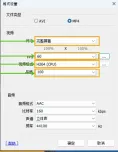
在“设置→录像”的格式区域点击“设置”。尺寸选择“原始尺寸”或旧界面的“完整屏幕”,保持所选录制区域的分辨率,避免不必要的缩小。
先以30FPS、品质80录制同一段内容;快速运动可尝试60FPS,压缩细节不够时再尝试更高品质,如90至100。检查文字边缘、运动和文件体积后决定,不必全部拉到最高。
按输出用途选择预置
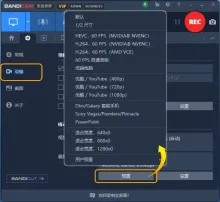
1、在“录像”页打开“预置”,可选择对应的H.264帧率预置或720p、1080p等输出预置,再检查实际格式参数。
2、录制区域本身分辨率较低时,改成1080p不会补出更多细节。教学文字尽量保持原始尺寸;动态内容使用更高帧率前,先确认录制时没有明显掉帧。

使用本机支持的编码器并试录
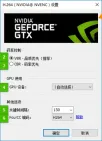
MP4配H.264便于日常播放。电脑提供NVIDIA NVENC选项时,在格式窗口选择对应的H.264编码器,点击编码器旁的“…”打开高级设置;其中VBR“品质优先”按画面复杂度分配数据。没有该选项时使用本机实际可用的编码器。
硬件编码是否可用取决于显卡、驱动和系统。不要为了高清直接改用体积很大的未压缩格式;修改后先短录,出现卡顿时降低帧率或录制范围,再检查结果。