bandicam录制电脑声音,需要启用录制音频,并把扬声器设为当前实际播放声音的输出设备。只录系统声时关闭麦克风,副音频设备保持禁用即可;需要自己的解说再同时启用麦克风。本文说明windows版录屏时的音频设置,耳机切换后应重新核对设备,并用短录回放确认声音已经写入文件。
选择正在播放声音的输出设备
点击主窗口顶部的扬声器图标,选择“默认输出设备”,或直接选择当前耳机、扬声器对应的播放设备。使用默认项时,还要确认Windows当前默认输出确实是听到声音的设备。
在菜单中调整录音音量,避免静音或数值过低。更换耳机、显示器音频或声卡后,重新核对输出设备,不要把麦克风输入当作系统声音来源。
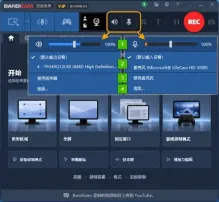
只录系统声音时关闭麦克风
1、进入“录像→录制→设置”的“音频”页,勾选“录制音频”,将扬声器设为默认输出或实际播放设备。
2、将麦克风设为“禁用”,副音频设备设为“禁用(推荐)”,点击“确定”。这会保留电脑播放声,避免把自己的讲话或环境声录进去。


需要解说时再加入麦克风
如果还要录制自己的声音,将麦克风改为默认输入设备或实际麦克风,并调整音量;扬声器继续选择电脑声音的输出设备。
播放一段测试声音并讲话,录十秒后停止、回放检查。避免在多处重复录入同一音源;缺声时先核对实际播放设备和麦克风开关,再考虑其他设置。