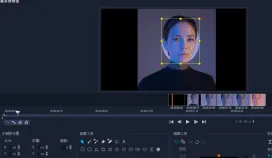
会声会影抠出人物时,纯色背景可用“色度键去背”,复杂背景则需要遮罩创建器选出人物,并随动作修正遮罩。遮罩创建器属于旗舰版功能,普通版没有该入口时不能照搬此路径。以下按windows版会声会影2021至2023的相关控件操作。
纯色背景使用色度键去背
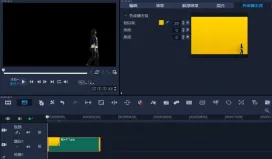
将人物素材放入覆叠轨,将新背景放入视频轨。选中人物素材,打开选项面板的“色度键去背”,勾选启用后用吸管取背景色,再逐步调整相似度。人物衣服与背景颜色接近时,也可能被去掉,需要缩小取色范围或改用遮罩。
复杂背景绘制人物遮罩
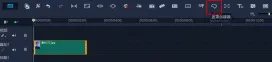
1、选中覆叠轨上的人物视频,点击时间轴工具栏的“遮罩创建器”。只有静止人物或单帧需求时才使用静态遮罩;人物持续移动时选择视频遮罩。
2、使用手绘工具或遮罩笔刷选出要保留的人物,补齐漏选部位,并用擦除工具清除多选区域。确认保留的是人物而非背景,方向相反时使用反转遮罩。

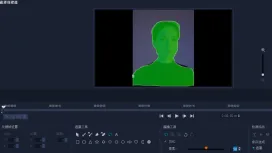
检查人物移动后的边缘
视频遮罩可使用“检测动作”中的下一帧、素材终点或指定时间码继续分析,再拖动播放位置检查结果。人物转头、手臂伸展或被遮挡时,逐段调整轮廓和关键帧,不能只画第一帧就直接导出。
点击“确定”返回时间轴,将新背景置于人物素材下方对应的画面层,播放检查漏底、衣服透明和边缘残留。普通MP4不会保留透明背景,需要把背景合成好再导出。