






会声会影导出视频要进入“共享”,选择输出格式和配置文件,再填写文件名、保存位置并点击“开始”。保存vsp工程只保留剪辑项目,不会生成可直接播放的影片。以下按windows版会声会影的共享工作区操作,导出前先保存工程并确认素材完整。
选择输出格式和参数
1、在时间轴检查画面、字幕和声音,选择“文件→保存”保留VSP工程,再进入“共享”,选择计算机输出类别。一般播放和上传可选择MPEG-4。
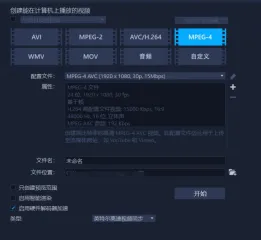
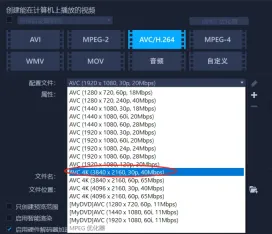
2、在“配置文件”中选择符合用途的分辨率和帧率。若改选AVC/H.264,应重新核对该类别的预设;不要为普通1080p素材直接套用4K输出。帧率优先匹配项目,尺寸提高不能恢复原片缺少的细节。
指定位置并完成渲染
填写“文件名”和“文件位置”,选择有足够剩余空间的文件夹。导出完整项目时取消“只创建预览范围”;只导出片段时才设置预览范围并勾选它。

点击“开始”,等待渲染结束。完成后到目标文件夹打开视频,检查开头、结尾、字幕和声音,确认导出范围正确,再把文件交给播放器或上传平台。














