






通过服务器远程管理卡挂载 iso 镜像,核心做法是借助 bmc(基板管理控制器)提供的虚拟媒体功能,将本地计算机上的 iso 文件映射为服务器的远程光驱。具体操作通常需要在管理卡的 web 界面或专用客户端中启用“虚拟介质”或“虚拟光驱”,选择本地的 iso 文件并连接,随后在服务器 bios 或启动菜单中将启动顺序调整为从该虚拟光驱引导即可。

如何通过 iDRAC 9 挂载 ISO 进行系统安装
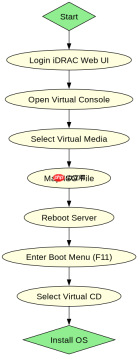
iDRAC 9 使用 HTML5 虚拟控制台实现此功能,无需安装额外的 Java 插件。用户需在浏览器中登录 iDRAC Web 界面,进入“摘要”页面的“虚拟控制台”部分,点击“打开虚拟控制台”以加载 Java 小程序或 HTML5 视图。在弹出的控制台窗口工具栏中,找到“虚拟介质”图标(通常是一个光盘形状),点击下拉菜单选择“映射 CD/DVD”。此时会弹出文件选择器,浏览并选中本地的 ISO 镜像文件,确认映射后,ISO 即作为虚拟光驱连接到服务器。重启服务器并在开机自检时按 F11 进入启动选项,即可看到该虚拟光驱并从中引导安装。
import requests
from lxml import etree

# 模拟 iDRAC API 调用流程
idrac_ip = "192.168.1.100"
username = "root"
password = "calvin"
iso_path = "/path/to/os.iso"

# 1. 获取会话令牌
auth_url = f"https://{idrac_ip}/redfish/v1/SessionService/Sessions"
headers = {"Content-Type": "application/json"}
payload = {"UserName": username, "Password": password}
response = requests.post(auth_url, json=payload, headers=headers, verify=False)
token = response.headers.get("X-Auth-Token")

# 2. 检查当前虚拟介质状态
virtual_media_url = f"https://{idrac_ip}/redfish/v1/Systems/System.Embedded.1/VirtualMedia/CD"
check_headers = {"X-Auth-Token": token}
check_response = requests.get(virtual_media_url, headers=check_headers, verify=False)
current_status = check_response.json().get("Image", "None")
print(f"Current ISO Image: {current_status}")

# 3. 上传并挂载 ISO (简化版,实际需处理分块上传)
upload_url = f"{virtual_media_url}/Image"
upload_headers = {"X-Auth-Token": token, "Content-Type": "application/octet-stream"}
with open(iso_path, 'rb') as iso_file:
    requests.put(upload_url, data=iso_file.read(), headers=upload_headers, verify=False)

# 4. 插入虚拟介质
insert_payload = {"Inserted": True}
requests.patch(virtual_media_url, json=insert_payload, headers=check_headers, verify=False)
print("ISO mounted successfully.")
上述 Python 代码展示了通过 Redfish API 自动化挂载 ISO 的逻辑。首先通过 POST /redfish/v1/SessionService/Sessions 获取认证 Token,然后 GET /redfish/v1/Systems/System.Embedded.1/VirtualMedia/CD 检查当前状态。接着将 ISO 文件内容 PUT 到 /Image 端点,最后 PATCH 设置 Inserted 为 True 完成挂载。运行此脚本前需确保安装了 requests 库,并将 idrac_ip、用户名、密码及 ISO 路径替换为实际值。执行后,服务器应能识别新挂载的 ISO 镜像。
如何通过 iLO 5 挂载 ISO 进行系统安装
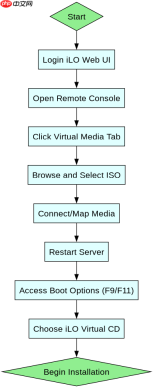
iLO 5 同样支持基于 HTML5 的虚拟介质功能,操作逻辑与 iDRAC 类似但界面略有不同。登录 iLO Web 界面后,在左侧导航栏选择“远程控制台”或“iLO 主页”下的“远程控制台”。在控制台窗口的顶部菜单栏中,点击“虚拟介质”选项卡。在下拉列表中,选择“CD/DVD”并点击“浏览”按钮,从本地文件系统选择要挂载的 ISO 文件。选择完成后,点击“连接”或“映射”按钮,iLO 会将该 ISO 文件流式传输给服务器。此时,服务器 BIOS 中的启动设备列表会出现一个名为“iLO Virtual CD”或类似的设备,将其设为首选启动项即可从 ISO 引导。注意,iLO 5 对浏览器兼容性要求较高,建议使用 Chrome 或 Firefox 的最新版本。
import requests
from lxml import etree

# 模拟 iLO 5 API 调用流程
ilo_ip = "192.168.1.101"
username = "admin"
password = "password"
iso_path = "/path/to/os.iso"

# 1. 登录 iLO 获取会话 ID
login_url = f"https://{ilo_ip}/rest/v1/SessionService/Sessions"
headers = {"Content-Type": "application/json"}
payload = {"UserName": username, "Password": password}
response = requests.post(login_url, json=payload, headers=headers, verify=False)
session_id = response.headers.get("X-API-Token")

# 2. 获取虚拟介质配置
virtual_media_url = f"https://{ilo_ip}/rest/v1/Chassis/1/Peripherals/1/VirtualMedia"
config_headers = {"X-API-Token": session_id}
config_response = requests.get(virtual_media_url, headers=config_headers, verify=False)
media_config = config_response.json()

# 3. 上传 ISO 文件
upload_url = f"{virtual_media_url}/VirtualMediaCD/Image"
upload_headers = {"X-API-Token": session_id, "Content-Type": "application/octet-stream"}
with open(iso_path, 'rb') as iso_file:
    requests.put(upload_url, data=iso_file.read(), headers=upload_headers, verify=False)

# 4. 挂载 ISO
mount_payload = {"InsertMedia": True}
requests.patch(virtual_media_url, json=mount_payload, headers=config_headers, verify=False)
print("ISO mounted on iLO 5 successfully.")
这段 Python 代码演示了通过 iLO 5 REST API 挂载 ISO 的过程。首先 POST 到 /rest/v1/SessionService/Sessions 获取 X-API-Token。然后 GET /rest/v1/Chassis/1/Peripherals/1/VirtualMedia 获取虚拟介质配置信息。接着将 ISO 文件 PUT 到 /VirtualMediaCD/Image 端点。最后 PATCH 虚拟介质 URL 并设置 InsertMedia 为 True 来激活挂载。运行此脚本需替换实际的 iLO IP、凭据和 ISO 路径。执行后,服务器应能从 iLO 虚拟光驱启动。
挂载 ISO 后服务器无法从虚拟光驱启动怎么办
如果 ISO 已成功挂载但服务器无法从虚拟光驱启动,最常见的原因是 BIOS 启动顺序未正确设置为优先从虚拟光驱引导,或者 Secure Boot 安全启动功能阻止了非签名系统的加载。此外,网络带宽不足导致虚拟介质连接不稳定也可能引发此问题。解决步骤包括:重启服务器,在开机自检阶段按 F10(HP)或 F11(Dell)进入启动菜单,手动选择“iLO Virtual CD”或“iDRAC Virtual CD”作为启动设备。如果仍失败,进入 BIOS 设置,暂时禁用 Secure Boot,或将启动模式从 UEFI 改为 Legacy(如果 ISO 不支持 UEFI)。同时,确保在管理卡界面中确认 ISO 处于“已连接”或“已插入”状态,而非仅“已映射”。





