






在服务器 raid 阵列配置好后,安装系统的核心步骤是进入 bios/uefi 或 raid 卡管理界面,将物理磁盘组成的逻辑卷(virtual drive)识别为启动盘,随后使用 u 盘或网络引导加载操作系统镜像。具体做法是在开机自检阶段按下特定快捷键(如 f2、f10 或 ctrl+r)进入配置界面,确认 raid 状态为 optimal 且容量正常,然后在 boot 菜单中将 raid 控制器或对应的 logical drive 设为第一启动项。接着插入系统安装介质,重启后跟随引导程序完成分区和安装。若 raid 卡未正确暴露逻辑盘,安装程序将无法看到硬盘,导致无法继续。
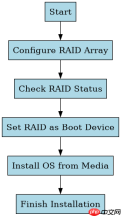
如何在 BIOS 中设置 RAID 卡为第一启动项
要在 BIOS 中设置 RAID 卡为第一启动项,需重启服务器并在出现品牌 Logo 时按下指定的功能键进入 Setup 界面。找到 Boot Priority 或 Boot Order 选项,将 RAID Controller 或具体的 Logical Drive 移动到列表首位。保存并退出后,系统会尝试从该逻辑卷引导。如果列表中只有 Individual Drives 而没有 RAID 选项,说明 RAID 配置未生效或未保存,此时安装程序同样无法识别存储设备。

#!/bin/bash
# 检查 RAID 状态脚本示例
# 假设使用 MegaCLI 工具
sudo MegaCli64 -LDInfo -Lall -aALL | grep -E "State|Size"
运行上述命令可验证 RAID 级别和大小。例如输出显示 State: Optimal, Size: 931.51 GB,表明逻辑卷健康且容量符合预期。若 State 显示 Degraded 或 Failed,则需先修复阵列再尝试安装。
为什么安装程序看不到硬盘
安装程序看不到硬盘通常是因为缺少 RAID 卡的驱动程序,或者 RAID 配置未正确创建逻辑卷。在 Linux 安装过程中,可能需要手动加载驱动模块;而在 Windows Server 安装中,需在“加载驱动程序”步骤提供 RAID 卡的 INF 文件。此外,若 RAID 卡处于 HBA 模式而非 RAID 模式,部分旧版安装程序可能无法直接识别。解决此问题的关键是确保 RAID 配置已保存,并提供正确的存储驱动。
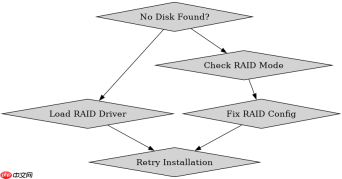
# 在 Ubuntu 安装过程中加载驱动示例
# 假设驱动文件位于 /tmp/raid_driver/
cp -r /tmp/raid_driver/* /lib/firmware/
update-initramfs -u
执行上述命令可将 RAID 驱动复制到固件目录并更新初始 ramdisk。这有助于在安装环境的早期阶段识别存储设备。若仍无法识别,需检查 RAID 卡型号与驱动版本的兼容性,或尝试在 BIOS 中切换 RAID 模式。
RAID 级别选择对安装过程的影响
RAID 级别的选择直接影响安装过程中的分区可用性和性能。例如,RAID 1 提供镜像冗余,但可用容量仅为单盘大小;RAID 5 或 RAID 6 提供奇偶校验冗余,可用容量更大,但写入性能可能略低。在安装系统时,这些差异主要体现在分区工具的显示上。若选择 RAID 10,可获得更高的读写性能,适合数据库等高性能需求场景。无论选择哪种级别,安装程序都会将其视为一个逻辑磁盘,因此分区操作与普通磁盘无异。





