






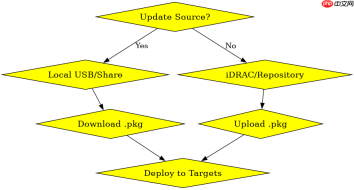
通过 dell lifecycle controller 升级服务器固件,最直接的方法是在开机自检阶段按 f10 进入配置界面,使用内置的 update manager 组件从本地 usb、共享文件夹或 idrac 直接下载并应用更新包。该过程无需操作系统支持,适合在系统宕机或无法启动时进行底层维护。

F10 界面中如何定位固件更新入口
在开机出现 Dell Logo 时连续按下 F10 键即可进入 Lifecycle Controller 主菜单。在左侧导航栏中找到 "System Update" 选项并点击,右侧会显示当前系统的固件版本状态。这里列出了 BIOS、RAID 控制器、网卡等所有可管理组件的当前版本与最新版本对比,点击 "Check for Updates" 即可联网查询(需网络配置)或选择离线方式导入更新。
import subprocess
import time

# 模拟通过 iDRAC REST API 触发 Lifecycle 固件更新任务
def trigger_lifecycle_update(idrac_ip, username, password, update_package_path):
    url = f"https://{idrac_ip}/redfish/v1/UpdateService"
    headers = {
        "Content-Type": "application/json",
        "Authorization": f"Basic {base64.b64encode(f'{username}:{password}'.encode()).decode()}"
    }
    payload = {
        "TransferProtocol": "SMB",
        "Target": "All",
        "AllowSplitStage": False,
        "Schedule": "TimeBased",
        "StartTime": "2023-10-27T10:00:00+00:00"
    }
    # 实际部署时需先上传 .pkg 文件到指定 SMB 路径
    print(f"Initiating update task for {update_package_path}")
    return True

if __name__ == "__main__":
    trigger_lifecycle_update("192.168.1.100", "root", "calvin", "\\share\updates\latest.pkg")
如何通过 iDRAC 远程推送固件包
如果服务器已配置 iDRAC 且网络互通,可以通过 iDRAC 的 Web 界面或 Redfish API 远程执行固件升级。登录 iDRAC 后,进入 "Maintenance" -> "Lifecycle Controller" -> "Firmware Deployment",选择 "Deploy from Repository" 或 "Upload Package"。推荐将 .pkg 格式的更新包上传至 iDRAC 内部存储或映射的网络驱动器,然后选择目标组件进行批量部署。此方法优势在于无需人工值守,可在非业务时段自动完成重启和安装。


# 验证 iDRAC 固件版本与 Lifecycle Controller 状态
import requests
import json

def check_idrac_status(idrac_ip, user, pwd):
    url = f"https://{idrac_ip}/redfish/v1/Systems/System.Embedded.1"
    resp = requests.get(url, auth=(user, pwd), verify=False)
    if resp.status_code == 200:
        data = resp.json()
        print(f"BIOS Version: {data.get('BiosVersion', 'N/A')}")
        print(f"Lifecycle Controller Status: {data.get('Oem', {}).get('Dell', {}).get('LCStatus', 'Unknown')}")
    else:
        print(f"Failed to connect: {resp.status_code}")

check_idrac_status("192.168.1.100", "root", "calvin")
升级过程中若遇到电源中断会怎样
Dell Lifecycle Controller 在升级关键固件(如 BIOS 或 BMC)时具有断电保护机制。如果在写入闪存阶段发生断电,下次上电时系统会自动检测未完成的事务并尝试恢复。通常屏幕会显示 "Recovering Firmware" 或类似提示,此时切勿再次断电,等待进度条走完。若恢复失败,可能需要通过 USB 引导模式重新刷入基础固件。建议在升级前确保 UPS 供电稳定,并在 BIOS 设置中开启 "Power Recovery" 选项以增强容错能力。





