






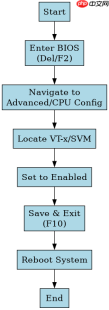
在服务器 bios 中开启虚拟化,核心操作是进入 bios 设置界面,找到处理器配置选项,将 intel vt-x 或 amd-v 状态从 disabled 改为 enabled,保存退出后重启即可生效。具体路径因主板厂商而异,通常位于 advanced、cpu configuration 或 security 菜单下。若服务器已启用安全启动(secure boot)或 tpm 模块,需确保虚拟化技术未被这些安全策略锁定。
Intel 平台如何开启 VT-x
对于搭载 Intel 处理器的服务器,虚拟化技术称为 Intel Virtualization Technology (VT-x)。开机时按 Del 或 F2 进入 BIOS,导航至 Advanced 菜单下的 CPU Configuration,找到 Intel Virtualization Technology 选项并设为 Enabled。部分高端服务器可能在 Security 菜单下有额外的 Virtualization Security 设置,需一并检查。保存更改(通常按 F10)后重启,系统即允许虚拟机监控器运行。

import subprocess
import platform

def check_vt_enabled():
    # Linux 环境下通过 /proc/cpuinfo 检查 vmx 或 svm 标志
    with open('/proc/cpuinfo', 'r') as f:
        cpuinfo = f.read()
    if 'vmx' in cpuinfo or 'svm' in cpuinfo:
        return True
    return False

if __name__ == '__main__':
    is_enabled = check_vt_enabled()
    print(f"Virtualization enabled: {is_enabled}")
    # 预期输出: Virtualization enabled: True (若 BIOS 已开启)
AMD 平台如何开启 SVM
AMD 处理器的虚拟化技术称为 Secure Virtual Machine (SVM)。进入 BIOS 后,通常在 Advanced > CPU Configuration 或 Overclocking 菜单中寻找 SVM Mode 选项。将其设置为 Enabled。与 Intel 平台类似,某些服务器可能需要在 Security 菜单中禁用 IOMMU 相关的保护功能以完全释放虚拟化资源,但默认情况下仅开启 SVM 即可满足大多数 Hypervisor 需求。保存并重启后验证。

def verify_amd_svm():
    # 模拟 AMD 平台检查逻辑
    # 实际环境中需读取特定寄存器或使用 hyperv 工具
    # 此处为概念性代码,展示验证流程
    try:
        # 尝试加载 kvm-amd 模块
        subprocess.run(['modprobe', 'kvm-amd'], check=True, capture_output=True)
        return "SVM mode is active"
    except subprocess.CalledProcessError:
        return "SVM mode is not active or module failed to load"

print(verify_amd_svm())
# 预期输出: SVM mode is active (若 BIOS 已开启且内核支持)
开启后如何验证虚拟化是否生效
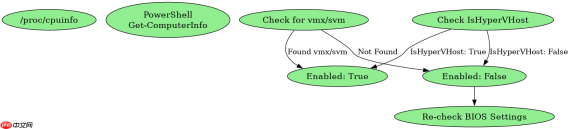
BIOS 设置保存并重启后,需确认操作系统能否检测到虚拟化硬件支持。在 Linux 系统中,可通过查看 /proc/cpuinfo 中的 vmx(Intel)或 svm(AMD)标志来验证。若存在这些标志,说明 BIOS 已成功开启虚拟化且 CPU 已暴露相关特性。在 Windows 系统中,可使用 Hyper-V Manager 或 PowerShell 命令 Get-ComputerInfo -Property IsHyperVHost 进行检查。若标志缺失,需返回 BIOS 重新确认设置是否正确保存,或检查是否有其他安全功能(如 Intel TXT 或 AMD PSP)冲突。





