






通过u盘安装服务器操作系统,核心做法是使用专用工具将系统镜像写入u盘制作启动盘,然后在服务器bios中设置从u盘启动并执行安装。具体操作需调用如rufus或dd等工具对u盘进行格式化与数据写入,并在服务器开机时进入boot menu选择usb设备作为第一启动项,随后按照屏幕提示完成分区和系统部署。

如何制作可引导的Linux服务器安装U盘
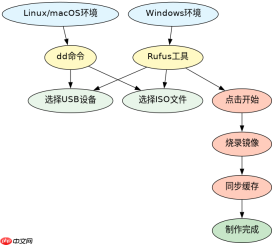
制作Linux服务器安装U盘通常使用Rufus(Windows环境)或dd命令(Linux/macOS环境)。以CentOS 8为例,在Windows下打开Rufus,选择下载的ISO文件,分区类型选GPT,目标系统选UEFI,点击开始即可生成启动盘;在Linux下则使用sudo dd if=centos.iso of=/dev/sdX bs=4M status=progress conv=fsync命令直接烧录。这两种方法均能生成符合UEFI标准的引导介质,确保现代服务器主板能正确识别。
#!/bin/bash
# Linux环境下使用dd制作CentOS 8启动盘
ISO_FILE="CentOS-8-x86_64-1905-dvd1.iso"
USB_DEVICE="/dev/sdb" # 请根据实际设备替换

# 卸载可能自动挂载的分区
umount ${USB_DEVICE}* 2>/dev/null

# 使用dd写入镜像
echo "开始写入镜像..."
sudo dd if=${ISO_FILE} of=${USB_DEVICE} bs=4M status=progress conv=fsync

echo "写入完成,同步缓存..."
sync
echo "U盘制作成功,可以安全移除。"
上述脚本演示了Linux下的标准操作流程。执行前务必确认USB设备路径,避免误写硬盘。写入完成后,U盘即具备UEFI引导能力,可直接用于服务器安装。
如何在服务器BIOS中配置U盘启动
服务器配置U盘启动需在开机自检阶段进入BIOS/UEFI设置界面。主流服务器如Dell PowerEdge或HP ProLiant通常在开机时按F2、F10或Esc键进入设置。在Boot Order或Startup菜单中,将USB Storage Device或Removable Drive调整至第一位。若服务器支持Secure Boot,需确保U盘签名被信任或暂时关闭Secure Boot。保存设置并重启后,服务器将从U盘加载安装程序。


# 示例:通过IPMI远程挂载ISO并虚拟U盘启动 (Dell iDRAC)
# 此命令通过racadm工具远程挂载ISO到虚拟介质
racadm set -i 1.0 SystemOptions.VirtualMedia.EnableVirtualMedia true
racadm set -i 1.0 VirtualMedia.ImagePath /path/to/CentOS-8.iso
racadm set -i 1.0 VirtualMedia.Inserted true

# 重启服务器以从虚拟U盘启动
racadm serveraction powercycle
对于数据中心场景,常使用IPMI/iDRAC/ILO等带外管理接口进行远程安装。上述代码展示了如何通过命令行工具远程挂载ISO镜像,模拟U盘插入效果,从而实现无物理接触的系统部署。这种方式避免了现场插拔U盘的麻烦,特别适合机架式服务器集群。
安装过程中遇到“找不到硬盘”该如何处理
在安装过程中若发现“找不到硬盘”或存储设备列表为空,通常是因为缺少RAID卡驱动或SATA控制器模式不匹配。对于配备硬件RAID卡的服务器,必须在安装前通过RAID配置工具(如Dell PERC CLI或HP Smart Array)创建虚拟磁盘(VD),否则操作系统无法识别底层物理盘。此外,部分Linux发行版默认未包含特定RAID卡驱动,需在安装界面选择“Driver Update”或提前集成驱动到initramfs中。若为软RAID或JBOD模式,则需检查BIOS中SATA Operation是否设为AHCI而非RAID模式。





