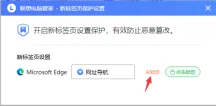
浏览器主页被改,先确认变化发生在启动浏览器、点击主页按钮,还是新建标签页时;这三处设置彼此独立。先恢复对应页面,再检查扩展、快捷方式和电脑管家的锁定设置。重启后又被改回时,应找出持续修改设置的来源,而不是反复重设网址。
恢复Edge启动时打开的页面
1、打开Edge“设置→开始、主页和新建标签页”。在“Microsoft Edge启动时”选择“打开以下页面”,删除不需要的网址,再选择“添加新页面”;不想指定网址时可改为打开新标签页。
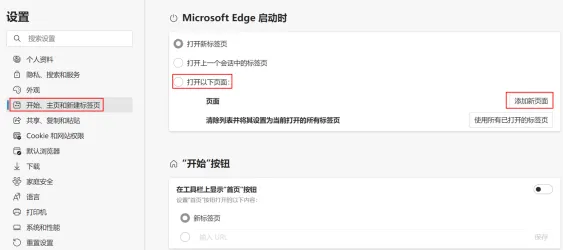
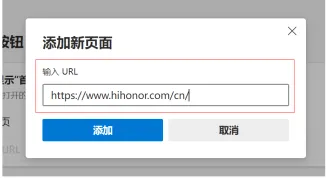
2、输入自己信任的网址并点击“添加”,完全退出浏览器后重新打开验证。不要把示例地址照抄为自己的主页;只在点击主页按钮时跳转错误,则单独修改该页的“开始按钮/主页按钮”网址。
重启又变回时检查持续修改来源
停用近期新增的扩展,再检查浏览器快捷方式“属性→快捷方式→目标”末尾是否被追加陌生网址。修改前记录原值,只去掉已确认无关的网页参数,不删除原程序路径或其他必要参数。
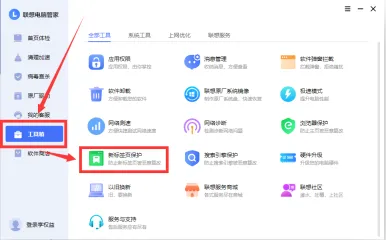
若页面显示由组织管理,先通过管理员确认策略。新标签页被电脑管家锁定时,还要在对应工具中解除锁定;以已安装的联想电脑管家为例,打开“工具箱→新标签页设置保护”,不要因此安装额外管家软件。

仅在确认管家锁定时解除
(1)在新标签页设置保护中检查Edge是否显示“已锁定”。确认这不是自己或管理员需要的锁定后,点击“解锁”,阅读确认提示后继续。
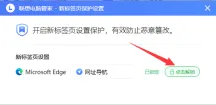
(2)确认状态变为“未锁定”,再回到浏览器设置启动页并重新打开测试。锁定的是新标签页时,还要另开一个新标签页验证;若仍跳转,继续查扩展、组织策略或已确认的恶意软件。