只有某个软件没有声音,先确认其他软件能通过同一副耳机或扬声器正常播放,再检查出问题软件自身的静音、音量和输出设备。浏览器还要检查网页播放器与标签页是否静音,先定位应用,避免直接重装声卡。
Windows 11检查目标应用音量
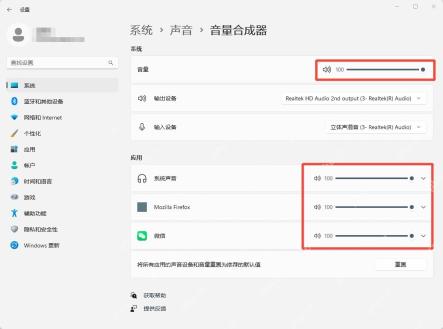
先打开该软件播放一段声音,再进入设置→系统→声音→音量合成器,在应用区域取消静音并调高对应音量。展开目标应用时,还要核对输出设备是否仍指向已断开的耳机或旧显示器。
可把该应用输出恢复为默认,再关闭并重开软件测试。列表暂时没有它时,先确认已经实际播放音频;不要只调系统声音那一项。
Windows 10从经典合成器检查
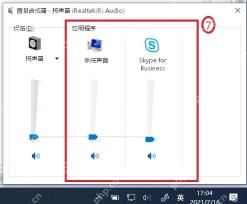
右键任务栏扬声器图标→打开音量合成器,在当前播放设备下找到目标程序,确认其滑块不是0、扬声器图标未静音。已连接多个输出设备时,也要核对左侧当前设备。
软件内固定了音频设备的,按软件设置改回实际设备或系统默认;切换后重新打开软件。不要把别的程序调大,当作目标软件已经恢复。
关闭其他音频软件后,再查独占模式
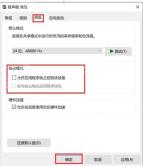
先退出可能独占声卡的录音、音乐制作或播放软件,再重开无声程序。仍有占用冲突时,按Win+R输入mmsys.cpl,从播放设备属性→高级中暂时取消“允许应用程序独占控制该设备”,应用后再测试。
先记下原值,无效就恢复;依赖独占或专业音频接口的软件应按其说明配置。只有这一个软件持续异常时,再更新或修复它,保存好相关项目与设置。