麦克风说话没声音,先检查耳麦线控、usb麦克风和笔记本麦克风静音键,确认录音端没有被关闭。然后选对输入设备、检查应用权限,再测试收音;只在某个会议软件里无声时,还要核对它自己的麦克风选择。
先选择真正使用的输入设备
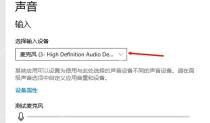
打开设置→系统→声音,在“输入”中选择实际麦克风或麦克风阵列,正常说话并观察测试条。USB麦克风、耳麦与内置阵列可能同时存在,不要选成“立体声混音”。
Windows 11可点开输入设备属性,在麦克风测试中开始测试,结束后查看结果。输入设备完全缺失时,先检查连接与驱动,再改权限。
按应用类型开放麦克风权限
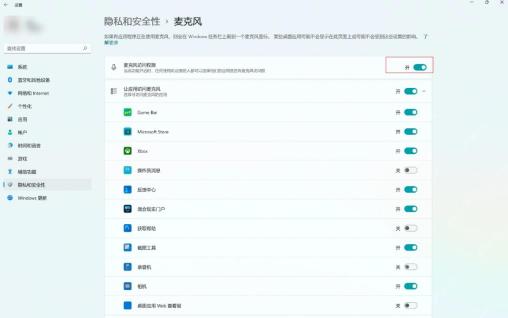
Windows 11进入设置→隐私和安全性→麦克风,打开麦克风访问权限及允许应用访问麦克风。商店应用按名单逐项允许;普通桌面程序还要开启允许桌面应用访问麦克风。
Windows 10在设置→隐私→麦克风检查设备与应用访问。桌面程序不一定单独出现在商店应用列表中;开关受组织管理时联系管理员。
检查录制设备的级别和静音
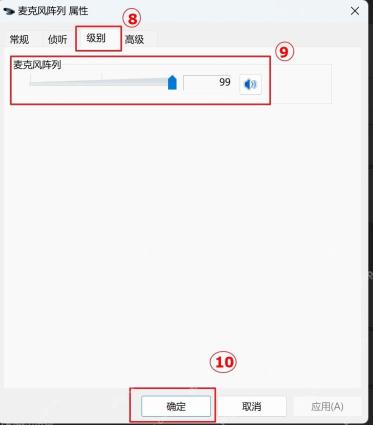
按Win+R输入mmsys.cpl→录制,选中实际麦克风→属性→级别,确认音量不是0,并取消麦克风静音。点击确定后,重新打开录音或会议软件测试。
先用系统录音机或录音测试判断是否能收到声音。系统可以录到而单个软件不行时,只处理该软件的设备、权限和静音,不继续重装整套声卡。