麦克风声音太小,先选对收音设备,靠近合适的拾音位置并避开风口;不要把笔记本阵列当成耳麦来调。随后用同一段短录音逐项比较输入音量、加强和音效处理,避免一边调一边喊,无法判断设置效果。
先提高当前麦克风的输入音量
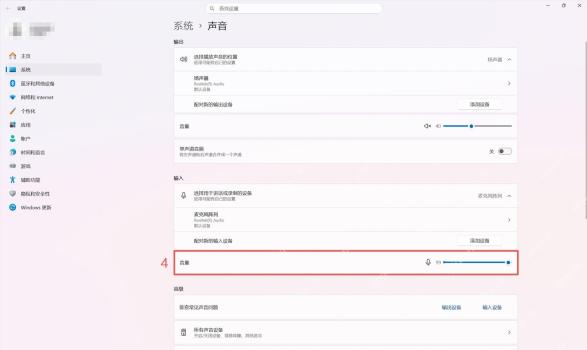
打开设置→系统→声音,在输入区域选择实际麦克风,逐步提高输入音量,再用正常说话音量测试。Windows 11可进入设备属性开始、停止麦克风测试;Windows 10从输入设备属性调整音量。
如果原本已经较高却仍很小,先确认拾音孔没有被遮挡,并检查USB麦克风的硬件增益;不要误调上方的扬声器输出音量。
提供加强选项时,小幅增加增益
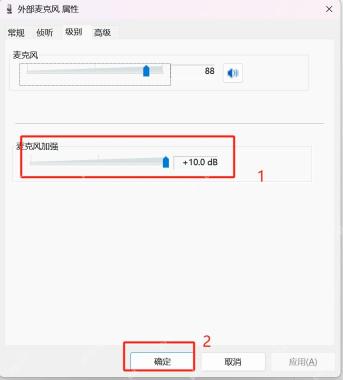
按Win+R输入mmsys.cpl→录制→实际麦克风→属性→级别。存在“麦克风加强”时,从较小档位逐步比较,例如先试+10dB,再录一段正常语音。
加强也会放大底噪;出现喷麦、破音或杂音就降回去。部分USB麦克风和驱动没有此选项,直接按设备的硬件增益或官方软件调整,不修改注册表强行开启。
音效处理压低人声时再比较关闭
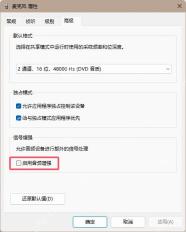
仍然偏小时,在麦克风属性→高级中检查是否有“启用音频增强”。若存在,可先记下状态,取消勾选并应用,再录同样一段语音比较;现代设置也可能提供麦克风音频增强开关。
没有改善就恢复原值。会议软件的自动增益和降噪也可能改变音量,按软件说明逐项检查;只有录音正常、通话小声时,不必反复提高系统加强。