电脑声音有杂音,先换音源和播放器,再比较耳机与扬声器。外接音箱应检查插头、线缆和供电,usb音频设备可换电脑上的另一个接口测试。只有某段录音有杂音时先查音源;噪声来自机身而不是发声单元时,应另查风扇或电气噪声。
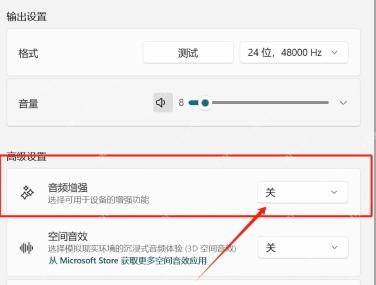
先关闭音频增强作比较
Windows 11打开设置→系统→声音,进入实际输出设备的属性,将音频增强设为关,再播放同一段音频。部分Windows 10驱动在播放设备属性→增强中提供禁用全部增强选项。
没有该选项时跳过。一次只改一项,比较无效可恢复原值;不要同时打开低音增强、响度均衡等多种效果。
格式可选时,换一种常见格式测试
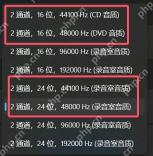
先记下当前格式,在当前输出设备的“格式”下拉框中,从实际提供的16位或24位、44100Hz或48000Hz等选项里换一种比较,再用同一段音频测试。经典声音窗口可在播放设备属性→高级中调整默认格式。
高采样率不等于更适合排障。只有一种格式或选项灰色时直接跳过,不改注册表强行添加;无效就恢复原值。
持续异常再查厂商声卡更新
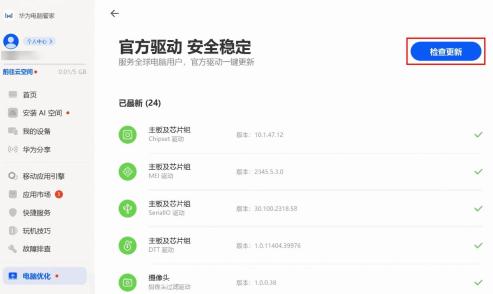
多种音源都异常时,记录声卡型号和当前驱动版本,从电脑或主板官网下载对应系统的驱动。华为电脑可在电脑管家→电脑优化→驱动管理点击“检查更新”,再核对是否提供声卡更新。
不要把BIOS或芯片组更新当作声卡更新。若问题紧接声卡驱动更新出现,可先在设备属性中检查回退是否可用;确需重装时先准备对应安装包。