






电脑没有声音,先用另一段已知正常的音乐或视频测试,并检查音箱电源、线缆和耳机的静音开关。所有软件都无声时,再按输出设备、播放设备和音频服务的顺序检查;只有一个软件无声,先处理该软件的音量与输出设置。
先选对输出设备并取消静音
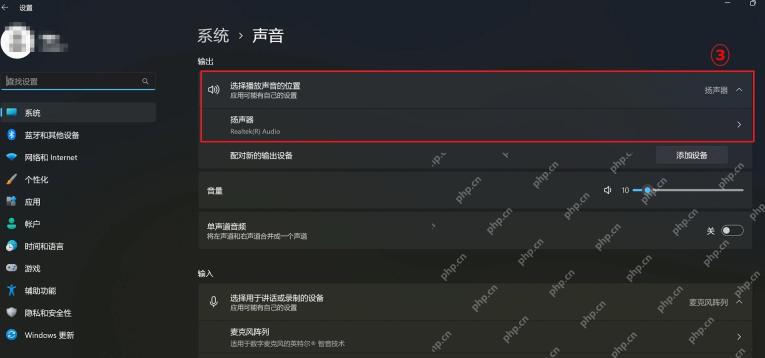
按Win+I打开设置→系统→声音,在“输出”中选择实际使用的扬声器、耳机或音箱,把音量调到适中并取消静音。接过显示器或蓝牙耳机后,尤其要确认声音没有被送到另一个设备。
Windows 10在同页通过“选择输出设备”下拉框调整。每次切换后重新播放测试,不要一直把音量开到最大。
进入播放设备列表继续检查
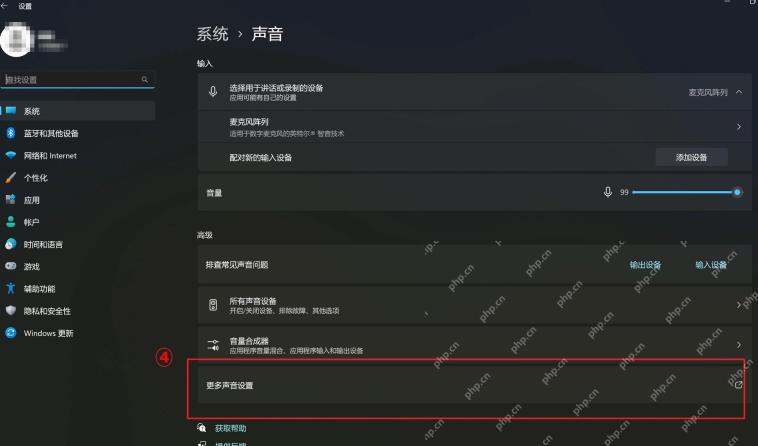
Windows 11在声音页向下找到“更多声音设置”;Windows 10从声音页打开“声音控制面板”。也可按Win+R输入mmsys.cpl,进入“播放”。
检查目标设备是否被禁用,必要时启用并设为默认设备;没有单独的耳机条目时,先核对该机型是否与扬声器共用一个输出名称。
音频服务停止时再启动
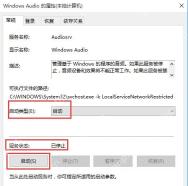
先退出会议、录音和播放软件,按Win+R输入services.msc,打开“Windows Audio”属性。若服务已停止,点击启动;个人电脑曾误禁用时,可恢复自动启动后应用。
服务正在运行但声音卡住,可返回列表右键重新启动,再开播放器测试。启动报错时记录错误代码并检查音频驱动,不批量修改服务权限,也不停止RPC等系统服务。
设备始终缺失时再查驱动
在设备管理器查看“声音、视频和游戏控制器”与“音频输入和输出”。记录声卡型号和错误代码,从电脑或主板官网下载匹配驱动。重装前准备好安装包;声音恢复后用原来失败的软件再试一次。





