





刚装好或重装系统后,应优先用系统自带功能完成基础设置:快速添加快捷方式(拖拽、.exe定位、任务管理器反向查找)、优化桌面布局(关闭自动排列、启用网格对齐、建文件夹分组)、配置任务栏(禁用自动隐藏、清理启动项)、适配高分屏(调整缩放与DPI兼容性、提升刷新率)。
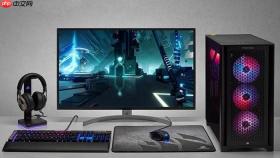
电脑刚装好或重装后,基础设置和桌面布局直接影响日常使用效率。不用装一堆工具,系统自带功能就能解决大部分问题——关键是知道哪几步该做、怎么操作才不踩坑。
快速添加常用软件快捷方式
软件安装完没在桌面生成图标,不是它“忘了”,而是Windows默认不强制创建。有三种原生方法补上,成功率高且安全:
- 从开始菜单拖拽:点开始按钮 → 所有应用 → 找到软件名 → 鼠标按住图标不放,直接拖到桌面空白处松手。注意别拖磁贴或文件夹,要拖带“小齿轮”图标的可执行项。
- 通过.exe文件创建:任务栏搜索软件名 → 右键搜索结果 → “打开文件所在的位置” → 进入文件夹后,找到主程序(通常名字匹配、图标带齿轮)→ 右键它 → “显示更多选项” → “发送到” → “桌面快捷方式”。
- 用任务管理器反向定位:适合绿色版、便携版或后台常驻软件(如网易云音乐、迅雷)。按 Ctrl+Shift+Esc 打开任务管理器 → “进程”页 → 搜索关键词(如“music”)→ 找到对应进程 → 右键 → “打开文件所在的位置” → 同上一步创建快捷方式。
让桌面图标看得清、找得快
快捷方式有了,还得排得舒服。系统默认的“自动排列”会把图标强行对齐、打乱你的习惯顺序:

- 桌面空白处右键 → “查看” → 取消勾选【自动排列图标】;再勾选【将图标与网格对齐】(方便视觉定位,又不锁死位置)。
- 想分组管理?不用第三方工具:新建文件夹,命名为“办公”“设计”“工具”等,把相关快捷方式拖进去,双击文件夹即可集中调用。
- 系统自带图标(如“此电脑”“回收站”)没显示?右键桌面 → “个性化” → “主题” → “桌面图标设置” → 勾选需要的项 → 确定。
任务栏和系统响应优化
任务栏是高频操作区,微调能省下大量无效点击时间:
- 右键任务栏 → “任务栏设置” → 关闭“当你登录时自动隐藏任务栏”,避免误触消失。
- 如果图标间距过大,先检查是否启用了平板模式:设置 → 蓝牙和其他设备 → 更多设置 → 关闭“当此设备用作平板电脑时优化任务栏”。
- 开机启动项太多?Ctrl+Shift+Esc 打开任务管理器 → “启动”页 → 禁用不需要自启的软件(如聊天工具、云同步客户端),重启后明显提速。
显示与清晰度适配
高分屏(2K/4K)常见字体模糊,其实不是软件问题,是缩放设置没对准:
- 桌面右键 → “显示设置” → “缩放与布局” → 尝试124%、125%、150%几个值,对比文字边缘锐利度,选最清晰的那个。
- 个别软件仍模糊?在它的快捷方式上右键 → “属性” → “兼容性”页 → 勾选“替代高DPI缩放行为” → 下拉选“应用程序” → 确定。
- 刷新率影响观感:设置 → 系统 → 显示 → 高级显示设置 → 选择支持的最高刷新率(如60Hz升到120Hz),滚动和拖拽更跟手。


