





电脑屏幕假死但风扇运转、鼠标可移时,应先用事件查看器定位WHEA-Logger、nvlddmkm等错误源,再以HWiNFO监测GPU负载与PCIe链路异常,最后执行DISM+SFC修复系统映像并强制重启。
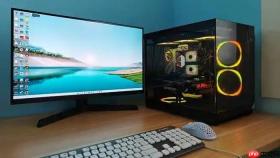
电脑屏幕假死时主机风扇照转、电源灯常亮,但画面冻结不动、鼠标可移却点不生效,这种状态必须靠系统级诊断工具定位根源,不能只靠重启蒙混过关。
用事件查看器揪出系统级报错
Windows 自带的事件查看器能直接读取内核和驱动层的错误快照,比凭感觉猜更准。
1、按 Win + R 打开运行框,输入 eventvwr.msc 回车;
2、左侧依次展开【Windows 日志】→【系统】,右侧按“级别”列点击排序,优先看标红的【错误】和带感叹号的【警告】;
3、找到假死发生时间前后5分钟内的高危条目,双击打开看【事件 ID】和【来源】——比如 WHEA-Logger(CPU硬件错误)、nvlddmkm(NVIDIA显卡驱动崩溃)、Dxgkrnl(DirectX图形内核异常)都是高频嫌疑项;
4、右键该事件→【在 Web 上搜索】,把事件 ID 和来源粘贴进去,官方微软文档或驱动厂商支持页通常会给出明确修复路径。
注意:如果同一时间段连续出现多个 nvlddmkm 错误,【基本可以锁定是显卡驱动版本与当前系统不兼容,需立即降级或重装】。
用HWiNFO实时监测硬件状态
HWiNFO 是轻量但极精准的硬件传感器读取工具,专治那些“温度没爆表、风扇没停转,但GPU就是突然哑火”的隐性假死。
方法一:便携模式免安装检测
1、官网下载 HWiNFO64.exe(无需安装,解压即用);
2、右键以管理员身份运行,勾选【Sensors-only】→【OK】;
3、最小化到托盘,在假死前保持后台运行,一旦卡住立刻双击托盘图标唤出窗口;
4、重点盯紧【GPU Temperature】【GPU Load】【GPU Clock】【PCIe Link Width】四栏——若假死瞬间 GPU Load 从90%骤降至0%、PCIe Link Width 从 x16 变成 x0,说明显卡通信链路已中断,不是软件问题而是物理接触或供电异常。
方法二:记录日志反向追踪

1、HWiNFO 主界面点【Logging】→【Start Logging】,设置保存路径和间隔(建议1秒);
2、正常使用电脑,等下一次假死发生后立即暂停记录;
3、用记事本打开生成的 CSV 文件,拉到最后几行,找 GPU 或 CPU 的数值断崖式下跌点,对应时间戳就是故障触发精确时刻。
用DISM+SFC组合修复系统映像
当事件查看器里反复出现 CBS、TiWorker、DismHost 等来源的错误,大概率是系统核心组件校验失败导致图形子系统加载异常,必须双指令连用。
第一步:以管理员身份打开终端
右键【开始】→【终端(管理员)】,确认窗口标题栏含“管理员”字样;
第二步:执行底层映像修复
输入命令:DISM /Online /Cleanup-Image /RestoreHealth,回车后等待完成(进度条不动超过20分钟属正常,勿中断);
第三步:扫描并替换损坏系统文件
DISM 完成后立刻输入:sfc /scannow,回车;
第四步:强制重启验证
命令执行完毕看到“已修复 xxx 个文件”或“未发现任何完整性冲突”后,【必须重启,否则修复不生效】。


