





0x00000077(KERNEL_STACK_INPAGE_ERROR)表示系统无法从分页文件读取内核数据,主因是硬盘坏道、磁盘控制器异常或文件系统损坏,需通过chkdsk /f /r在重启后强制修复,/r定位坏扇区并尝试恢复,/f修正文件系统错误。
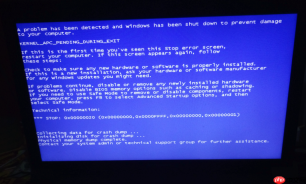
电脑蓝屏报错0x00000077(KERNEL_STACK_INPAGE_ERROR)说明系统在从分页文件读取内核数据时失败,常见原因是硬盘坏道、磁盘控制器异常或文件系统损坏,必须通过命令行运行磁盘检查工具定位并修复底层存储问题。
进入命令提示符环境
重启电脑,在Windows启动徽标出现前反复按F8键→选择“安全模式带命令提示符”→等待进入黑底白字界面;若F8无效,强制关机三次触发自动修复→选择“疑难解答”→“高级选项”→“命令提示符”。【必须在未加载图形界面的纯命令环境操作,否则chkdsk无法锁定系统盘】
执行磁盘扫描诊断
在命令提示符中输入:chkdsk C: /scan → 按回车执行。该命令不修改磁盘,仅快速扫描文件系统结构完整性,耗时约2–5分钟。若返回“Windows 已扫描文件系统并发现无错误”,可跳过下一步;若提示“发现元数据损坏”或“无法读取某个扇区”,则需继续修复。
注意:/scan参数仅适用于NTFS卷且Windows 8及以上系统,XP/Win7用户请直接使用/chkdsk C: /f。
强制修复磁盘错误
方法一:对C盘执行修复
输入:chkdsk C: /f /r → 回车后看到提示“Chkdsk 无法运行,因为该卷正被另一进程使用”,输入Y确认下次重启时执行扫描→重启电脑,系统将自动进入磁盘修复流程,全程黑屏无交互,耗时30分钟至数小时不等,取决于硬盘容量与损坏程度。

方法二:若C盘无法卸载,挂载为只读盘修复
先执行:diskpart → 输入list volume确认系统卷号→输入select volume X(X为系统卷数字)→输入offline volume→退出diskpart;再运行chkdsk X: /f /r。这一步绕过Windows文件锁,但要求你熟悉diskpart基础指令。
【/r参数会定位坏扇区并尝试恢复可读内容,/f参数则修正文件系统错误,二者缺一不可】
验证修复结果
重启完成后,再次进入命令提示符→运行:chkdsk C:(不带任何参数)→观察输出末尾是否显示“Windows 已扫描文件系统并发现无错误”。若仍提示“XX个坏扇区已标记为坏”,说明物理损坏不可逆,需尽快备份数据并更换硬盘。


