





蓝屏0x00000077主因是硬件过热导致I/O超时或内存校验失败;需通过安全模式验证、HWiNFO64测温、物理触感判据三步锁定散热问题,并用替换法、加压测试、堵转验证等手段精准定位CPU或VRM散热失效。
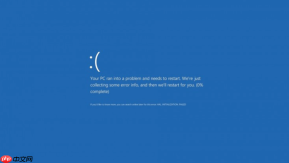
电脑长时间运行后触发蓝屏0x00000077,常伴随CPU或内存温度飙升、风扇狂转、机箱烫手等现象,说明系统在尝试从硬盘分页文件读取数据时因硬件过热导致I/O响应超时或内存校验失败——这不是软件误报,而是硬件正在发出高温告警。
确认是否为散热引发的0x00000077
第一步:强制进入安全模式(开机反复断电3次→自动进WinRE→疑难解答→高级选项→启动设置→重启→按F4)→若安全模式下连续运行2小时不蓝屏,则基本排除系统级软件冲突,【重点怀疑散热失效】。
第二步:使用HWiNFO64(官网下载免安装版)→勾选“Sensors Only”→重点关注“CPU Package Temperature”“Memory Controller Temperature”“VRM MOS Temperature”三项,满载烤机(如AIDA64单拷FPU 10分钟)→若任一温度突破95℃且蓝屏同步发生,即可锁定散热问题。
第三步:关机断电→拆开主机侧板→手指贴近CPU散热器底座和显卡供电区域,静置5秒→若明显灼痛感(>60℃),说明导热介质已干涸或风扇停转,此时不能依赖软件读数,【物理触感才是最终判据】。
快速验证CPU散热模块是否失效
方法一:替换法(最可靠)→换上同规格已知良好的散热器(含新涂硅脂)→开机满载测试。若蓝屏消失,原散热器即为故障源。
方法二:手动加压测试→关机拔电源→松开CPU散热器扣具→重新均匀施加压力(模拟新安装状态)→开机测试。此操作可临时缓解因螺丝松动/底座变形导致的接触不良,但仅作诊断用,不可长期替代更换。

方法三:风扇堵转验证→开机后用镊子轻触CPU风扇叶片使其停转3秒→若立即触发蓝屏或自动关机,证明主板温控策略已启用,但日常运行中风扇实际转速可能因积灰或轴承老化严重不足,需清洁或更换。
排查内存与主板VRM区域散热异常
① 拔掉所有非必要内存条,只留一根插在A2槽位(参考主板说明书)→开机运行MemTest86+ v6.3(U盘启动)→跑完4轮无错误,再换另一根重复测试。若某根内存单独测试即蓝屏,【不是内存坏,而是该内存插槽附近VRM供电模块过热】,需检查此处散热片是否脱落。
② 关机断电→用强光手电照射主板CPU插槽周围供电区域(尤其是Mosfet管上方小散热片)→检查是否有白色粉末状硅脂干裂残留、散热片翘起、焊点发黑龟裂。发现任一情况,必须清理旧脂并重装散热片,否则持续高温将加速元件老化。
③ 若主板为B550/X570等带主动散热的型号,检查VRM风扇是否被机箱线缆压迫停转,或扇叶被灰尘糊死。此时直接用牙刷蘸酒精轻刷扇叶根部,通电后听是否有“咔哒”启动声。


