





0x00000077蓝屏在安全模式下仍频繁触发,说明问题根源在硬件接触不良,需立即检查内存金手指、SATA/M.2硬盘线缆与接口、电源供电稳定性等物理连接点。
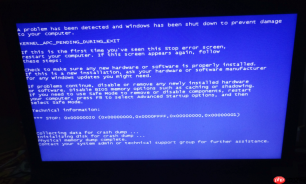
电脑蓝屏反复出现0x00000077错误,且安全模式下仍稳定触发,说明问题大概率出在硬件接触或物理连接层面,而非驱动或软件干扰——此时必须立刻检查内存、硬盘线缆、电源接口等关键物理连接点,避免因松动导致内核堆栈页读取失败。
先确认是否真为接触类故障
开机时反复按F8进安全模式,若蓝屏频率明显降低甚至消失,说明问题更倾向驱动或软件;【若安全模式下仍每3~5次启动就蓝一次,且错误参数中第二个值为0xC000009D或0xC0000185,则基本锁定为接触不良】。这两个代码分别对应“设备未连接”和“I/O设备错误”,是SCSI/SATA链路中断的典型信号。
拔插内存条并清洁金手指
第一步:关机→拔掉电源线→长按电源键10秒放电→打开机箱侧板。
第二步:找到主板上的内存插槽,将所有内存条全部拔出,用橡皮擦单向用力擦拭金手指(擦5~6次,直到表面呈均匀金属亮色)。
第三步:只插回一根内存,优先选择主板说明书标注的A2或DIMM_1插槽(避开边缘易松动的插槽),双手垂直下压直至两侧卡扣“咔哒”自动弹起锁紧。
第四步:不接其他外设,仅保留显示器、键盘、电源,开机测试。若连续10分钟无蓝屏,再依次加插其余内存条并重复测试——某一根插上即蓝,说明该条存在金手指氧化或插槽簧片疲劳。
检查硬盘与主板之间的物理链路
方法一:SATA硬盘用户请重点操作

断电后,拔下硬盘的SATA数据线和供电线,检查接口金属触点有无发黑、弯曲或异物;更换一根确认完好的SATA线(原装线用久后内部铜丝易断裂,外观却看不出);将硬盘换接到主板上另一个SATA口(避开标有“RAID”或“ASM1083”的共享通道口);重新插紧后开机观察。
方法二:M.2固态硬盘用户注意
M.2插槽螺丝松动会导致间歇性掉盘,蓝屏参数常带0xC000009C(坏块误报实为通信中断)。关机后拧松M.2散热片螺丝,轻轻上抬SSD让其脱离插槽,用气吹清理插槽内积灰,再将SSD以30度角缓慢插入到底,最后均匀拧紧两颗固定螺丝——【切勿只拧一侧螺丝,否则PCB板受力翘起导致金手指虚接】。
验证电源与主板供电稳定性
① 拔掉独立显卡供电线(如有),仅靠CPU供电+主板24pin主供电开机,看是否还蓝;
② 检查主板CPU供电(4+4pin或8pin)是否完全插入,两端卡扣是否全部扣死,轻微左右晃动接口看是否松动;
③ 若使用模组化电源,将主板24pin和CPU 8pin线全部拔出,换用另一组同规格模组线重插——旧模组线插针簧片弹性衰减后,看似插紧实则接触电阻超标,供电波动会直接触发KERNEL_STACK_INPAGE_ERROR。


