





笔记本开机反复重启需逐级排查:先断电重置清除BIOS异常;再单条内存测试及拔除M.2硬盘隔离硬件故障;接着三次强制断电进WinRE做启动修复并禁用自动重启以捕获错误代码;最后用HWiNFO64监测温度与电压判断散热或供电问题。
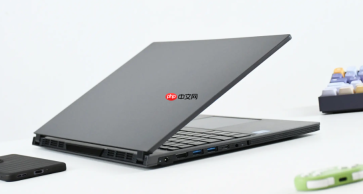
笔记本电脑开机后反复自动重启,说明系统在加电自检(POST)或Windows引导阶段遭遇了不可恢复的中断,此时无法进入桌面,也来不及读取错误代码,必须从供电、硬件接触、系统引导三层逐级拦截。
先做一次彻底断电重置
关机→拔掉电源适配器→取出可拆卸电池(若支持)→长按电源键15秒不松手→等待主板残余电荷完全释放→装回电池→插上原厂适配器→按下电源键尝试开机。
这一步能清除BIOS临时状态和南桥锁死信号,【非原厂适配器在此阶段可能触发主板供电保护,导致重置失败】。若使用第三方充电器,请立即换回机身标签标定电压/电流一致的原装适配器再试。
排查内存与硬盘物理接触
方法一:单条内存测试
关机断电→拆后盖→拔下所有内存条→用橡皮擦轻擦金手指(避开芯片表面)→只插回一根内存,用力垂直下压直到两侧卡扣“咔嗒”闭合→开机测试。若仍重启,换另一根内存重复操作。
方法二:隔离M.2固态硬盘
找到主板上的M.2插槽→拧下固定螺丝→轻轻水平抽出SSD→不装任何存储设备→仅接电源开机。若此时能进入BIOS界面(看到厂商LOGO或F2/Del提示),说明硬盘或其接口存在短路或固件异常,需单独检测该盘或更换插槽。
强制调出Windows恢复环境
第一步:连续三次强制断电

在戴尔、联想、荣耀等主流品牌机型上,开机看到LOGO瞬间长按电源键5秒关机→等待3秒→再次开机→看到LOGO再强制关机→重复至第三次关机后,系统将自动进入WinRE恢复环境。
第二步:启用启动修复
进入WinRE后→选择“疑难解答”→“高级选项”→“启动修复”→等待自动扫描并应用修复。此过程会重建BCD引导配置、替换损坏的bootmgr文件,对Windows更新失败引发的循环重启有效率超76%。
第三步:禁用自动重启(关键观察点)
若启动修复后仍跳转失败蓝屏,返回WinRE→“高级选项”→“启动设置”→“重启”→按F8启用“禁用自动重启”。此后系统崩溃将停留在错误代码界面(如0x0000007B、INACCESSIBLE_BOOT_DEVICE),而非一闪而过,为精准判断提供依据。
用HWiNFO64抓取实时温度与电压
若能短暂进入桌面或安全模式,立即下载便携版HWiNFO64(无需安装)→以管理员身份运行→勾选“传感器”→查看“CPU Package”温度是否空载>70℃、“Vcore”电压是否波动超过±0.05V。
温度超标说明散热模组失效,需拆机清灰+重涂硅脂;电压抖动则指向主板供电模块异常或电源适配器输出失稳,【此时继续使用可能烧毁南桥芯片】,应立即停用并更换适配器。


