





首选Win+Ctrl+Shift+B重置显卡驱动,屏幕闪烁或黑屏后恢复;若无效则Ctrl+Shift+Esc打开任务管理器重启explorer.exe;仍无响应再执行shutdown -r -t 0软重启;最后键盘完全失灵时长按电源键7秒强制断电。
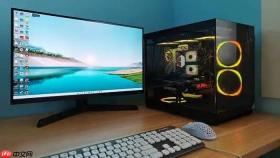
电脑屏幕突然定格、鼠标可移动但点击无效、任务栏消失、窗口无法切换,此时系统并未彻底崩溃,只是图形界面或资源管理器陷入假死状态,需用精准快捷键组合快速恢复,避免误触硬件断电导致数据丢失。
先试显卡驱动重置——专治黑屏/花屏/指针漂移
当屏幕黑屏、闪烁、花屏,或鼠标能动但所有窗口无响应,大概率是GPU驱动挂起,而非系统整体宕机。此操作不关闭任何程序,不丢失数据,Win10/Win11全版本原生支持。
同时按下 Win+Ctrl+Shift+B 四个键。
听到一声短促“嘀”声(部分机型无声),屏幕会瞬间变黑或闪烁一次;松开按键后静待4–6秒,观察任务栏、桌面图标、鼠标右键菜单是否恢复可用。若仍无反应,说明已超出图形子系统范畴,需进入下一步。
再重启资源管理器——桌面冻结但键盘有响应时最快解法
适用于屏幕画面静止、任务栏空白、桌面图标不可点击,但键盘按键仍有反馈(如Num Lock灯可切换)、鼠标指针能移动的典型假死场景。本质是重建explorer.exe进程,5秒内可完成。
第一步:按 Ctrl+Shift+Esc 唤出任务管理器。
第二步:点击右下角“更多详细信息”,切换至完整视图 → 切换到“进程”选项卡 → 找到“Windows 资源管理器”条目。
第三步:右键该进程 → 选择“重新启动”。若该选项呈灰色不可点,则右键→“结束任务”,随后点击左上角“文件”→“运行新任务”→输入 explorer.exe → 勾选“以系统管理员权限创建此任务” → 点击“确定”。

最后执行软重启命令——任务管理器能打开但系统卡顿严重
当任务管理器可以打开、CPU或磁盘占用长期95%以上、程序列表里大量显示“未响应”,说明系统尚在运行但已严重失衡,此时用命令强制重启比关机再开机更安全高效。
在任务管理器中点击右下角“运行新任务”。
输入 shutdown -r -t 0 → 回车。
这条命令将立即触发操作系统级重启流程,【绕过所有确认弹窗】,所有已保存文档不会丢失,但未保存的编辑内容将被清除。若命令执行后无反应,说明内核调度已失效,必须转向硬件级干预。
终极物理复位——屏幕全黑+键盘完全失灵
方法一:长按电源键7秒以上,直至屏幕彻底熄灭、风扇停转、所有LED指示灯全灭;松开后静置5秒,再短按开机。
方法二:台式机可拔掉电源线 → 长按机箱电源键10秒释放残余电荷 → 插回电源线 → 开机。
笔记本严禁拆卸电池或撬底盖放电,现代主板无标准电池接口,硬拆极易损伤触点与排线。


