





新电脑应先调电源模式:台式机和插电笔记本选高性能,设最小处理器状态为100%、关闭PCIe链接电源管理、硬盘从不关闭;电池模式用最佳能效,最大处理器状态设60%、启用省电模式及四项节电项;禁用Modern Standby并检查BIOS与系统信息。
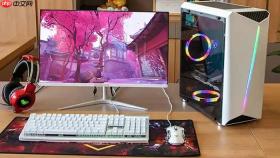
新电脑拿到手,别急着装软件,先调好电源模式和基础设置,性能和续航能立刻不一样。关键不是堆参数,而是让系统按你的真实使用方式工作。
高性能模式:台式机和插电笔记本该这么设
默认的“平衡”模式会主动限制CPU频率、降低硬盘响应速度,对性能有明显压制。尤其在处理视频、编程编译或多开虚拟机时,这种限制特别明显。
- 右键开始菜单 → 选择“电源选项” → 点击“高性能”或“卓越性能”(部分Win11系统需手动启用)
- 点“更改计划设置” → “更改高级电源设置”
- 展开“处理器电源管理” → 把“最小处理器状态”设为100%(插电时)
- 展开“PCI Express” → “链接状态电源管理”设为关闭
- 展开“硬盘” → “在此时间后关闭硬盘”设为从不(避免机械盘频繁启停,固态盘也更稳定)
电池模式:笔记本移动办公要省得聪明
不是越省越好,而是把功耗压在关键地方。比如关掉后台唤醒、锁住CPU上限、抑制屏幕耗电,而不是让整机变卡。

- 进入“设置 → 系统 → 电源和电池” → 将“电池供电”下的电源模式设为最佳能效
- 在控制面板的电源选项中,展开“处理器电源管理” → “使用电池时最大处理器状态”设为60%,“最小处理器状态”设为0%
- 同步开启“省电模式”,并把自动触发阈值调到5%(需先用注册表解锁:修改Attributes值为2)
- 勾选全部四项节电项:“降低屏幕亮度”“限制后台应用活动”“暂停非关键通知”“禁用透明效果与动画”
别漏掉Modern Standby这个隐性耗电源
Windows 11默认启用Modern Standby,看起来是休眠,其实Wi-Fi、蓝牙、传感器全在后台跑,待机一小时掉电3%–5%很常见。
- 按 Win+R 输入 powercfg /a 查看当前支持的睡眠类型,若显示“Standby (S0 Low Power Idle)”,说明Modern Standby已启用
- 禁用方法:在“电源选项 → 更改高级电源设置”中,展开“睡眠”→“允许使用唤醒定时器”,设为“否”
- 再展开“无线适配器设置”→“节能模式”,设为“最高节能优先”
- 进设备管理器 → 展开“网络适配器”→ 右键Wi-Fi网卡 → “属性 → 电源管理”,取消勾选“允许此设备唤醒计算机”
系统级配合:让设置真正生效
光调电源不够,还得确认硬件被正确识别。比如内存没跑满频、固态没开AHCI、核显没启用——这些都在BIOS里定调,系统设置只是上层表现。
- 开机按Del/F2/F12进BIOS,确认“XMP/DOCP”已启用(让内存跑标称频率)
- 检查SATA模式是否为AHCI(非IDE或RAID,尤其影响SSD随机读写)
- 在Windows中按 Win+R 输入 msinfo32,核对“安全启动状态”“虚拟化支持”“已启用的设备”是否符合预期
- 右键“此电脑”→“属性”,确认显示的处理器型号、内存容量、系统类型(64位)与实物一致,避免驱动或兼容性隐患


