





核心在于减少操作中断、贴合真实工作流:Ctrl系管文档内操作(如C/V/Z/S/A),Win系管窗口与系统(如E/D/L/R),Alt系主司切换与菜单(如Tab/Space/F4);键盘布局可依需求选Colemak或Dvorak;善用修饰键组合替代鼠标,辅以系统微调提升响应跟手度。
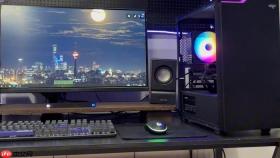
电脑基础设置和键盘使用优化,核心在于减少操作中断、贴合真实工作流。不是堆砌功能,而是让手指更少离开主键区、让常用动作更快触发、让系统响应更符合直觉。
按角色匹配快捷键体系
快捷键不是越多越好,关键是和你的日常任务对得上。Windows里有三类高频组合,各自管不同层面:
- Ctrl系:负责当前文档内的操作——复制(C)、粘贴(V)、撤销(Z)、保存(S)、全选(A)。这些是办公、写稿、处理表格时最常触发的动作,建议最先练成肌肉记忆。
- Win系:管窗口与系统——Win+E打开资源管理器、Win+D显示桌面、Win+L立刻锁屏、Win+R调出运行框。做数据分析或财经工作的人,用Win+R输appwiz.cpl卸载后台插件,比点五六层菜单快得多。
- Alt系:主要用来切换和访问菜单——Alt+Tab切窗口、Alt+Space呼出当前程序的系统菜单、Alt+F4关闭窗口。特别适合多任务并行、频繁在Excel/浏览器/行情软件间跳转的用户。
键盘布局不必强求QWERTY
如果你打字错误多、手指容易疲劳、或者每天输入量超过2000字,可以试试Colemak布局。它保留了QWERTY大部分键位,只调整了17个键的位置,学习曲线平缓,但长期使用能降低手指移动距离和重复劳损风险。Dvorak更适合纯文字工作者,但切换成本略高。换布局前,先用在线练习网站(如keybr.com)试练3天,看是否适应。

善用修饰键组合替代鼠标操作
很多效率损耗来自“手离开键盘→摸鼠标→定位→点击→再放回键盘”的循环。几个低门槛替代方案:
- 用Ctrl+Home / Ctrl+End快速跳到文档开头或结尾,不用拖滚动条;
- 在文件夹中按第一个字母直接定位文件(比如按“P”跳到第一个以P开头的文件);
- 用Shift+F10代替右键,尤其在远程桌面或触控屏环境下更稳定;
- Mac用户注意:Command键是主力,Option键才是隐藏开关——按住Option再点Wi-Fi图标,能看到信号强度和IP;按住Option再点音量图标,可切换输出设备。
让键盘响应更贴手的细节设置
系统级微调往往被忽略,但影响真实手感:
- 在Windows设置→蓝牙和其他设备→键盘中,把“重复延迟”调短、“重复速度”调快,长按Delete或方向键时反应更跟手;
- 禁用“粘滞键”和“筛选键”,除非有特殊需求,否则它们会干扰连按操作;
- 机械键盘用户可考虑换红轴或茶轴键帽,青轴虽然清脆,但长时间码字易疲劳;薄膜键盘若声音过大,加一层O型圈能明显降噪;
- MacBook Pro用户别忽略fn+方向键=Page Up / Page Down,这个组合在看长网页或代码时非常顺手。


