





电脑无法正常关机,先看是被应用阻止、点击关机没有响应,还是屏幕熄灭后主机仍运行。先保存文件并关闭应用,再检查近期启动程序与快速启动。若正在安装系统或固件更新,应保持供电,不要反复长按电源键。
先处理阻止关机的应用
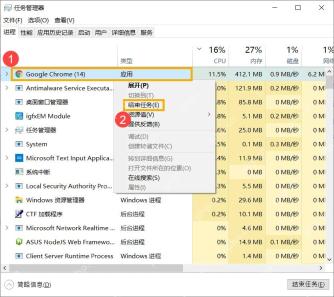
看到应用阻止关机时先返回桌面保存文件,再正常退出应用。个别程序无响应,可按 Ctrl+Shift+Esc,在任务管理器选中确认卡住的应用,点击“结束任务”;该应用未保存的内容会丢失。不要结束不认识的系统进程。
再次正常关机,观察停在哪一步
打开开始菜单的电源按钮,点击“关机”,记录是立即无响应、弹出阻止提示,还是停留在正在关机。能正常“重启”但总不能关机时,继续核对快速启动;若是屏幕黑了但风扇转,也要检查是否实际进入睡眠。
怀疑常驻程序时暂时禁用对应启动项
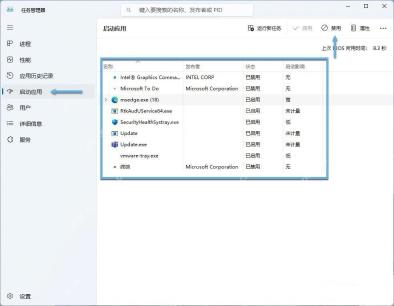
打开任务管理器的“启动应用”,选择最近新增、与故障时间吻合的第三方程序,点击“禁用”,重启后再试关机。Windows 10 一般在“启动”页。不要批量停用安全防护或不了解的驱动组件;测试结束后可重新启用。
临时关闭快速启动做对比
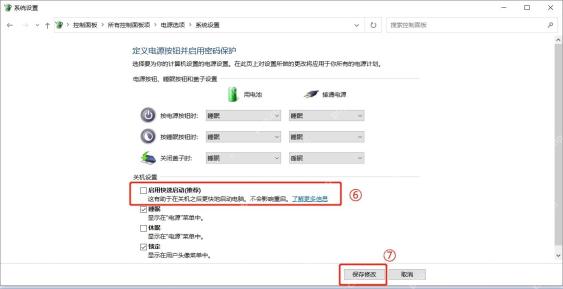
进入“控制面板→电源选项→选择电源按钮的功能”,点击“更改当前不可用的设置”,取消“启用快速启动(推荐)”,然后点击“保存修改”,再试关机。
没有该选项时先跳过,不必修改注册表强行显示。若对比无改善,可恢复原设置,继续查驱动和程序。
最后再考虑强制关闭
只有确认没有更新或固件写入、系统已完全卡住且无法正常操作时,才按设备说明长按电源键关机;未保存的数据可能丢失。恢复后备份文件,优先修复故障前更新的驱动或应用,不通过缩短注册表超时掩盖问题。


