





电脑打开文件夹很慢,先比较本地小文件夹、图片或视频较多的文件夹,以及网盘或网络目录。不同位置都慢时要查资源和磁盘,只有特定媒体目录慢时再检查缩略图与预览。不要直接删除文件夹内容或给整个磁盘添加安全排除项。
先用普通本地文件夹作对比
新建一个本地空文件夹并打开,比较目标目录。只有网盘、断开的共享路径或移动硬盘慢时,先确认同步状态、网络和连接;只在线保存的文件可能需要先下载。
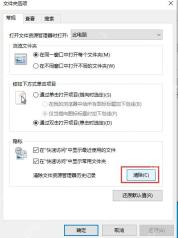
快速访问卡住时清理其历史记录
按 Win+R 输入 control folders,在“常规”页点击“清除”,清除文件资源管理器历史记录,再关闭窗口测试。Windows 11 的“主页”与旧版“快速访问”入口可能不同;此操作不会替你修复不可访问的网络位置。
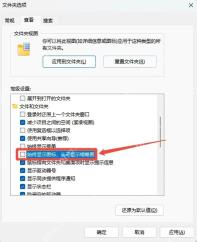
媒体目录慢时临时停用缩略图比较
在“文件夹选项→查看”找到“始终显示图标,从不显示缩略图”,临时勾选后点击应用,再打开同一目录。若改善明显,再检查特定媒体文件、预览处理程序或相关软件;测试结束可取消勾选恢复缩略图。
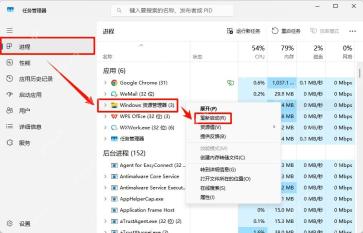
资源管理器本身无响应时再重启
先等待文件复制、移动等任务结束并保存工作。按 Ctrl+Shift+Esc,找到“Windows 资源管理器”,右键选择“重新启动”,再打开目标目录;任务栏和桌面可能短暂消失。
所有本地文件夹都慢时查磁盘
在任务管理器查看磁盘活动与正在读写的程序。若特定磁盘读取报错、掉盘或有异响,先备份再检测;不要反复清空缩略图缓存,也不要批量关闭索引和防护服务。


