





电脑 cpu 长时间接近或达到 100%,先确认是否正在游戏、转码、编译或安装更新。高负载工作期间满载不一定是故障;空闲时仍持续满载并卡顿,才需要定位进程、驱动或后台任务。不要先降低处理器上限来掩盖原因。
先观察持续时间和逻辑处理器曲线
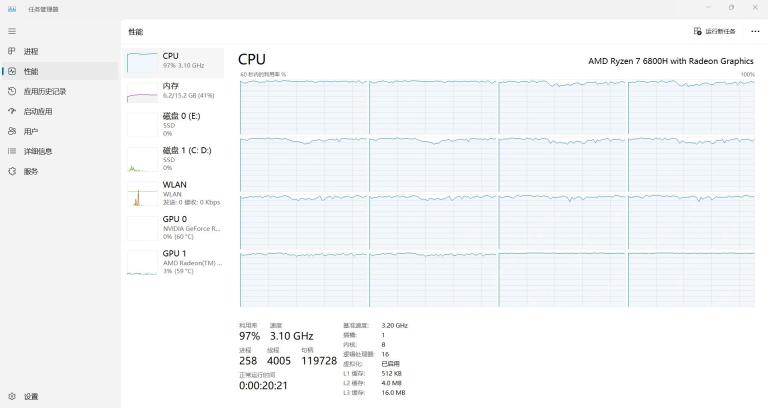
按 Ctrl+Shift+Esc,进入“性能→CPU”,查看利用率是否持续接近 100%。需要分辨单核与整体负载时,右键 CPU 图表,选择“将图形更改为→逻辑处理器”,再结合实际任务判断。
回到进程列表定位持续靠前的项目
在“进程”中按 CPU 从高到低排序。确认是正在使用的应用、更新、扫描,还是反复异常的第三方程序。System 或“系统中断”持续偏高时,应进一步检查外设和匹配驱动,不直接结束它们。
不要把系统空闲进程当成高负载程序
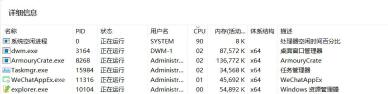
在“详细信息”查看进程时,注意“系统空闲进程”描述的是处理器空闲时间。它的数值高不表示它正在占满 CPU,也不需要结束。
若总利用率与进程表现明显不一致,记录系统版本、驱动版本和发生时间,再用资源监视器交叉查看,不凭一组数字决定重装或更换 CPU。
确认某个应用异常后再正常退出
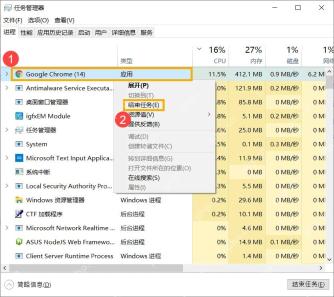
先保存文件并正常退出该应用,观察占用是否下降。确实无响应时,可在任务管理器选中该应用,右键“结束任务”;未保存的内容会丢失,不照搬处理其他系统进程。
持续异常时按触发条件继续查
故障紧接软件或驱动更新出现时,优先修复或回退对应项目。高温时检查通风和风扇;疑似恶意程序时运行安全扫描。排查前后保持相同负载,一次只改一项,不批量停用防护或系统服务。


