





电脑运行特别慢,先分清是所有操作都卡,还是只有某个软件、网页或文件夹慢。保存工作并重启后,再查看 cpu、内存、磁盘和系统盘空间,按持续异常的项目处理。不要先装多款优化工具,也不要一次关闭大量系统服务。
先看哪项资源持续偏高
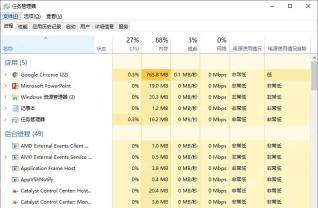
按 Ctrl+Shift+Esc 打开任务管理器,进入“进程”,观察 CPU、内存和磁盘的总占用。启动软件时短暂升高很常见;持续卡顿时,再点对应列,按占用从高到低查找程序。
先正常退出不用的程序
关闭多余浏览器标签、游戏启动器、同步或下载任务,再观察资源是否回落。需要结束无响应的应用时先保存文件,只处理确认用途的应用,不结束 System、系统中断或不认识的服务进程。
核对系统盘是否真的缺空间
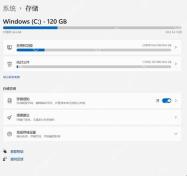
Windows 11 打开“设置→系统→存储”,查看 Windows 所在盘的已用与可用空间;Windows 10 可从“设置→系统→存储”查看。空间宽裕时,继续查资源占用,不把磁盘活动时间高当成容量已满。
需要释放空间时先核对清理范围
可在存储页面查看“临时文件”,逐项阅读后再选择。下载文件夹、回收站和回退系统需要的文件应按用途保留,重要资料先备份;不要手动删除 Windows、WinSxS 或 pagefile.sys。
从最近的系统改动继续找原因
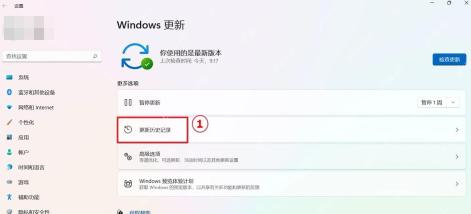
若卡顿从某次更新后开始,Windows 11 进入“设置→Windows 更新→更新历史记录”;Windows 10 进入“设置→更新和安全→Windows 更新→查看更新历史记录”。记录安装日期,再对照首次卡顿时间。
资源不高仍很慢时检查使用条件
笔记本接通匹配适配器、保持进风口通畅,再比较同一操作。若同时出现磁盘读取报错、掉盘或异响,先备份文件并检查硬件;不要反复运行压力测试。


