





电脑内存占用高,先看是否同时出现可用内存不足、切换程序很慢或内存不足提示,再检查具体程序。内存缓存、共享显存与单个应用的占用含义不同,不能只凭一个百分比判断泄漏。清理硬盘空间也不能直接增加物理内存容量。
先按内存用量找到主要程序
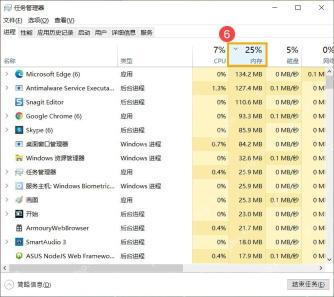
按 Ctrl+Shift+Esc,进入任务管理器“进程”,点击“内存”列标题,按占用从高到低排列。展开浏览器或其他多进程应用,先减少不需要的标签、文档与窗口,再观察占用变化。
结合可用和已提交判断压力
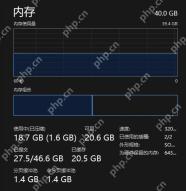
在“性能→内存”查看“可用”“使用中”和“已提交”。已提交数值接近上限并伴随卡顿或报错时,应减少负载并继续检查;只看到缓存较大,不能直接认定某个程序泄漏。
比较同一应用是否持续增长
保存工作后退出占用较高的应用,再重新打开相同文件或页面。若在相近操作下占用持续增长且退出后回落,记录应用版本、插件和操作路径,更新、修复或联系应用支持;不要靠频繁清空待机内存长期掩盖问题。
减少登录时自动启动的非必要应用
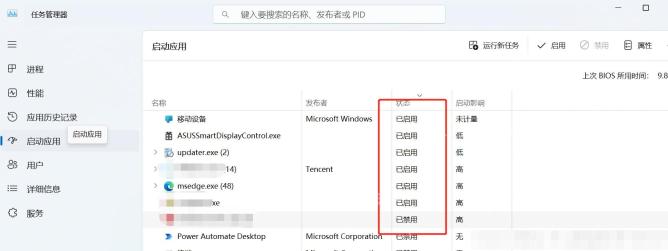
在任务管理器“启动应用”(Windows 10 为“启动”)查看已启用项目,只禁用不需要随登录运行的第三方应用。此操作主要影响下次登录,当前仍在运行的程序要另行正常退出。
保留合理的分页文件配置
不要因为物理内存多就关闭分页文件,也不要通用套用固定倍数。它关系到提交上限及故障转储;一般先保留系统管理,遇到明确分配错误再按具体需求调整。
如果在日常必要负载下长期内存紧张,再核对机型是否支持扩容、插槽和容量限制;不是每台笔记本都能更换内存。


