





电脑看视频卡顿,先区分网页缓冲转圈、播放画面掉帧,以及本地高码率文件不流畅。先降低一档清晰度,并用一段已完整下载的普通视频对比,再检查解码、浏览器加速、驱动和后台负载。不要一开始就安装来源不明的解码包。
先用本地和在线播放作对比
只有网页视频反复缓冲,先检查网络、下载任务和站点状态;本地普通视频也卡,再检查播放器和系统负载。若只有某一高分辨率或高帧率文件卡,记录编码、分辨率和帧率,确认硬件与播放器是否支持。
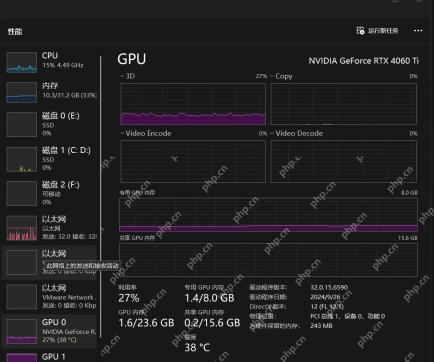
播放时核对实际使用的 GPU 引擎
按 Ctrl+Shift+Esc,进入“性能”,选择实际显卡,观察 Video Decode(视频解码)、3D 等图表,同时比较 CPU 负载。不同 GPU 和驱动的引擎名称可能不同,查看另一张显卡时也要分别核对。
Video Decode 为 0 不能单独证明整个电脑没有硬件解码,开启图形加速也不会让显卡新增不支持的编码能力。
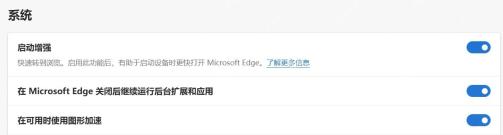
浏览器内检查图形加速并重启比较
在 Edge 地址栏输入 edge://settings/system,找到“在可用时使用图形加速”(旧版可能称硬件加速)。优先保留正常可用的加速;若故障与驱动或浏览器更新有关,可记录原状态,切换一次并按提示重启浏览器,比较同一视频。
没有改善就恢复原状态。不要批量改实验功能或永久关闭所有加速选项。
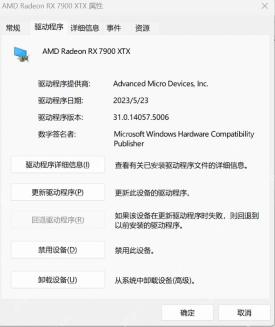
驱动变更后开始卡顿,再检查版本
恢复正常操作后,进入“设备管理器→显示适配器→显卡属性→驱动程序”,记录版本和日期。若回退按钮可用且时间明确对应,再尝试回退;灰色时改从整机官方渠道获取匹配驱动,不随意禁用显卡。
只在某播放器或网页出现时缩小范围
更新播放器或浏览器,暂时停用近期增加的扩展,再比较同一视频。需要编码扩展时只从官方渠道获取;已安装扩展不代表显卡支持该编码的硬件解码。若整机同时卡顿,再按 CPU、内存和磁盘占用继续定位。


