





电脑玩游戏突然掉帧,先确认是 fps 下降、画面短暂停顿,还是网络延迟造成角色回跳。记录游戏场景与发生时间,在同一画质和供电条件下比较,再查驱动、显卡选择、温度和后台任务。不要先超频或承诺打开某个开关就能稳定高帧率。
更新驱动后开始掉帧,先记录版本
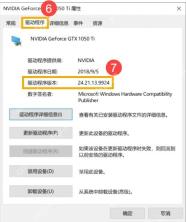
打开“设备管理器→显示适配器→实际显卡→属性→驱动程序”,记录提供商、日期和版本。故障紧接更新出现且回退按钮可用时再回退;不可用时从整机或显卡官方渠道取得匹配版本,不照抄别人的旧版本号。
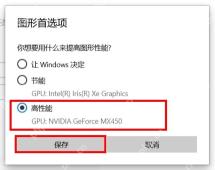
双显卡机型检查游戏的 GPU 首选项
Windows 10 进入“设置→系统→显示→图形设置”,添加游戏实际运行的程序,打开“选项”,选择对应独立显卡的“高性能”,点击“保存”。Windows 11 在“设置→系统→显示→图形”中选择应用,较新版本可直接调整 GPU 首选项。
重新启动游戏后比较;单显卡或不支持此选择的设备无需套用,选高性能也不能突破硬件能力。
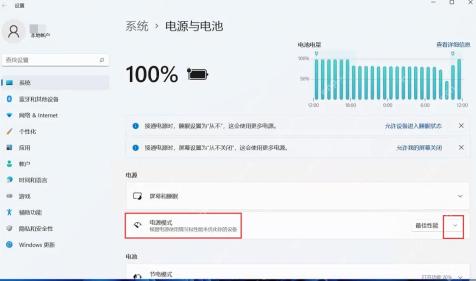
接电后再按需要调整电源模式
笔记本接通匹配的适配器,Windows 11 进入“设置→系统→电源和电池”,按需要把电源模式调整为“最佳性能”。Windows 10 按实际机型使用电源选项或厂商性能模式,不强行解锁隐藏方案。
高性能取向可能增加发热、风扇噪声和耗电,过热时不能靠继续提功耗解决。
降低最吃资源的画质并限制帧率
先降低光线追踪、阴影、渲染分辨率等负载,再用游戏内帧率上限比较稳定性。支持的游戏可按显卡能力使用 DLSS 或 FSR;画质选项与支持范围以实际游戏为准。
只在某一款游戏出现时,先验证游戏文件并关闭近期增加的插件、叠加层和录制功能。
越玩越慢时核对温度与后台读写
观察温度、频率和风扇状态,保持通风。着色器编译、后台更新、同步或内存紧张也可能造成停顿;记录是否集中在首次进入某场景,不根据一次掉帧直接认定显卡损坏。


