





电脑循环重启进不去系统,先区分是品牌标志前反复断电,还是 windows 加载后重启。前者优先检查供电和硬件,后者再使用恢复环境排查驱动、更新和启动文件。不要连续反复拔电,也不要急着格式化系统盘。
先移除最近增加的设备
关机后拔掉不必要的 U 盘、移动硬盘和扩展坞。若问题从加装内存或显卡后开始,完全断开电源,再按厂商说明恢复原配置;不熟悉拆装时交由维修人员检查。
若一直停留在更新界面且进度仍变化,保持接通电源,等待更新完成。
进入恢复环境后尝试安全模式
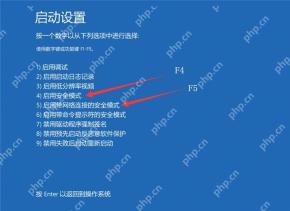
系统已自动进入恢复环境时,选择“疑难解答→高级选项→启动设置→重启”,再按 4 或 F4 启用安全模式。无法进入恢复环境,可使用另一台电脑制作官方 Windows 安装介质,启动后选择修复计算机。
若要求 BitLocker 恢复密钥,先取得正确密钥;安全模式登录通常需要账户密码,不能只依赖 PIN。
安全模式能进入时撤回最近改动
优先卸载故障前刚安装的软件,或在设备管理器检查近期驱动能否回退,再正常重启。一次只改一项;安全模式稳定只提供排查方向,不代表硬件已经排除。
连安全模式也进不去,再运行启动修复
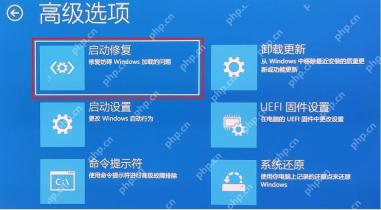
返回“疑难解答→高级选项”,点击“启动修复”,选择要修复的系统并按提示完成。它主要处理影响 Windows 启动的问题,不能修复内存、过热或电源故障。
有可用还原点时恢复到故障前
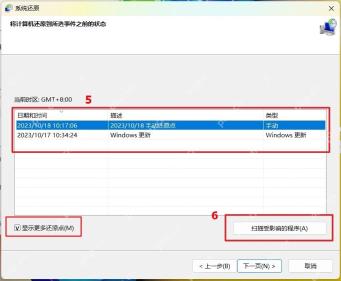
在“高级选项”进入“系统还原”,选择故障前的还原点,并扫描受影响的程序。确认后再继续;没有合适还原点就跳过。还原会回退部分驱动、应用和系统设置,重要文件仍应先备份。
修复失败时先保住数据
保存修复提示和错误代码,再用可信恢复环境备份文件或送修。不要盲目修改 AHCI、RAID、CSM 等固件模式,也不要照抄清空分区或格式化命令。


