





电脑突然自动重启,可能与系统崩溃、更新安排、驱动异常、过热或供电不稳有关。先记下发生时间和当时正在做什么,再核对日志与最近改动;只凭一次重启,不能确定是电源或主板损坏。能进入桌面时先保存文件,反复掉电时停止高负载测试。
先查重启前发生了什么
按 Win+R,输入 perfmon /rel 并回车,打开可靠性监视器。选择故障当天,查看应用程序失败、Windows 失败及安装记录,记下与重启时间接近的项目。
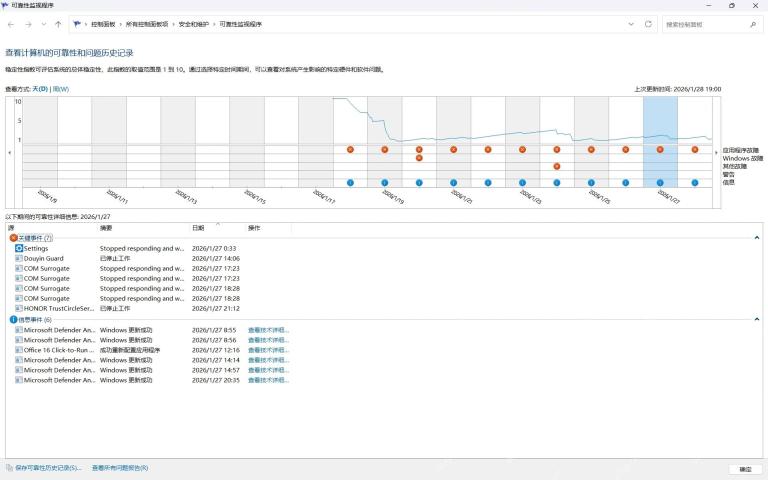
用系统日志区分计划重启和异常中断
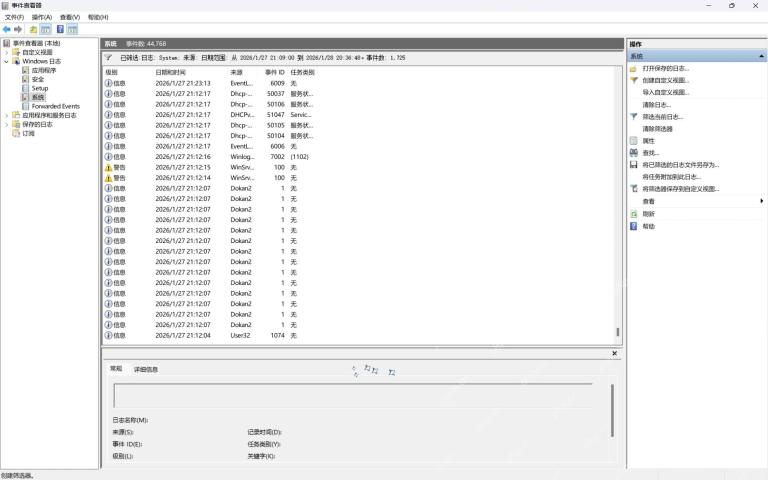
右键开始打开“事件查看器”,进入“Windows 日志→系统”,核对重启前后的时间。查看是否有 User32 1074 的重启发起记录,或 BugCheck、Kernel-Power 等异常记录。
Kernel-Power 41 只说明上次未正常关闭,不能单独证明电源损坏;还要结合蓝屏代码、转储文件和当时的供电情况。
核对是否刚安装更新或驱动
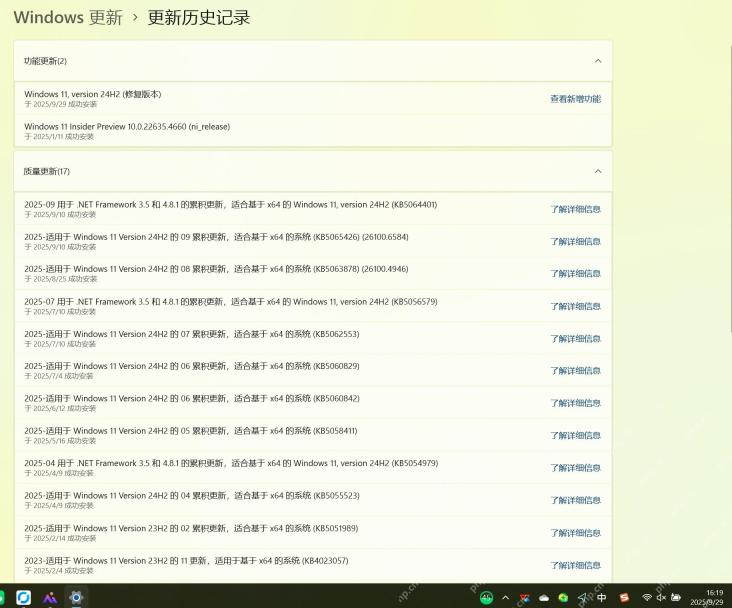
Windows 11 进入“设置→Windows 更新→更新历史记录”;Windows 10 进入“设置→更新和安全→Windows 更新→查看更新历史记录”。对照安装日期与首次故障时间,记录具体 KB 编号或驱动版本。
按出现条件继续排查
只在游戏或渲染时重启,先恢复超频、降压和内存超频设置,按整机说明检查散热及供电。插入某个外设后开始重启,关机后移除该外设再比较。
若重启前有蓝屏,记录停止代码并保留转储文件,按对应错误检查;不要因为看到了事件 41 就直接购买电源。
连桌面都进不去时换启动排查
如果已经循环重启,进入 Windows 恢复环境尝试安全模式或启动修复。故障发生在品牌标志出现之前,优先检查硬件供电与自检,Windows 内的设置暂时无法处理。


