





电脑启动后有声音却没画面,先判断声音是系统登录音、正在播放的内容,还是主机报警。有声音可能说明部分系统仍在运行,但不能排除显示连接、输出模式或硬件问题。先检查显示器和连接,再通过可用屏幕调整输出。
先检查声音类型和显示器自身菜单
如果是连续蜂鸣或固定节奏报警,按机型手册排查开机自检。能听见登录音或播放声音时,打开显示器菜单,确认供电和输入源;笔记本调高亮度,并暂时断开不必要的扩展坞。
恢复显示驱动,并检查投影模式
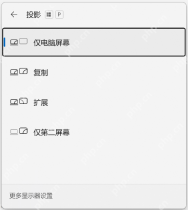
先按Win+Ctrl+Shift+B等待显示恢复。能够通过外屏或短暂恢复的画面操作时,按Win+P打开投影面板。希望两块屏幕同时显示相同内容,可先选“复制”;仅用笔记本内屏时选“仅电脑屏幕”。
有一块屏幕可用时,标识并检测另一块
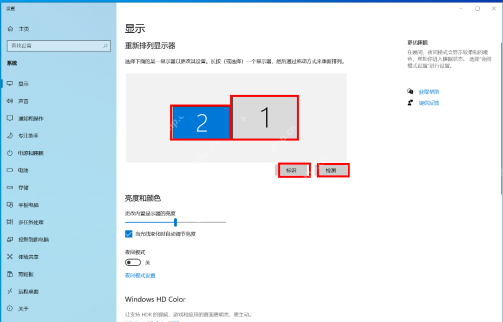
进入“设置→系统→显示”,点击“标识”,确认数字与实际屏幕的对应关系。已经接线但列表中缺少屏幕时,再点击“检测”。Windows 11的检测入口通常在“屏幕→多显示器”内;未检测到时继续查线材和接口。
两块屏幕都被识别后,检查多显示器设置
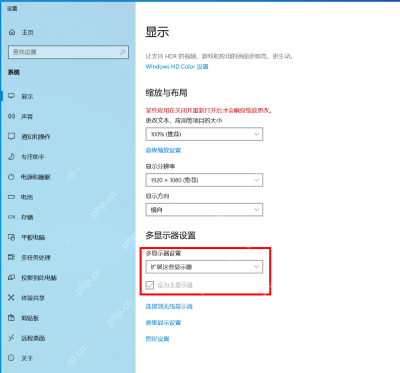
确认对应屏幕后,在多显示器选项中选择“复制这些显示器”或“扩展这些显示器”,按实际用途应用。扩展模式下,窗口可能位于另一块屏幕;不要只改主显示器勾选项,就认定黑屏已经解决。

Presale One-pass Orchestrator
下载
一款AI工具,主要用于运行或监督单遍 Codex 实现,包含预检门控、分步计划执行及严格的 QA 缺陷闭环。适用于执行已批准的售前...,适合需要提升相关任务效率的用户。
更换连接方式,区分电脑与显示链路
使用确认正常的线直连,或把显示器接到另一台设备。换屏后电脑能显示,重点检查原显示器、线材和转接器;外屏正常而笔记本内屏仍黑,继续检查内屏亮度、输出模式及硬件状态。
所有输出都没有画面时,记录故障阶段
能看到品牌标志,只在进入系统后黑屏,可从恢复环境尝试安全模式并核对近期驱动。开机全程无显示或伴随报警时,先做硬件诊断。只有整个系统都无响应时,才考虑长按电源键关机,并接受未保存内容可能丢失的影响。






