





电脑黑屏,先看发生在开机前、登录后,还是使用过程中。电源灯不亮、显示器提示无信号和桌面不加载,排查方向不同。先检查供电与显示连接;已经进入windows时,再检查输出模式、桌面进程和显卡驱动。
先分清没有供电,还是只有画面消失
主机灯不亮、风扇没有反应时,先检查插座、电源线和适配器。主机仍运行时,确认显示器已打开,重新接牢视频线;笔记本先调亮屏幕。风扇转或仍有声音,都不能单独证明电脑运行正常。
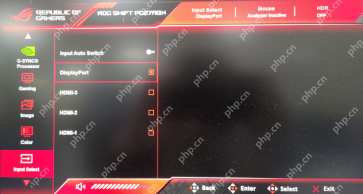
显示器提示无信号,先核对输入源
打开显示器实体按键菜单,找到“输入选择”或“Input Select”,选择实际连接的HDMI或DisplayPort端口。再用另一根线或另一台显示器对照,暂时绕开扩展坞和转接头。
已进入系统时,先尝试恢复显示
按一次Win+Ctrl+Shift+B,等待几秒。连接过外屏时,按Win+P检查输出模式;可在有画面的屏幕上选择,或按Win+P后再按P、回车尝试切换。每次切换后等待,不连续盲按。
恢复画面后,先用推荐分辨率
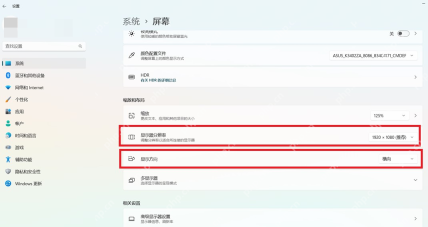
Windows 11进入“设置→系统→屏幕”,选择需要检查的显示器,将“显示分辨率”设为带推荐标记的选项,显示方向按实际摆放选择。改动后先确认画面稳定,再保留设置。Windows 10对应入口通常叫“显示”。
只在进入Windows后异常,再核对显卡驱动
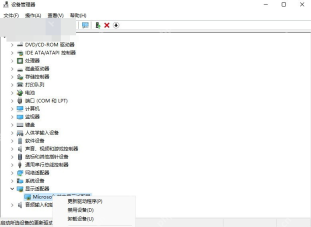
右键开始打开“设备管理器”,展开“显示适配器”,记录实际显卡名称。按整机或显卡厂商提供的方法安装匹配驱动;故障紧接更新出现时,优先检查能否回退,不把所有黑屏都用升级驱动处理。
登录后黑屏与开机就无画面,继续分开处理
能看到鼠标箭头且能打开任务管理器时,可重新启动Windows资源管理器,必要时运行explorer.exe。连品牌标志都没有、伴随报警灯或反复断电时,先处理硬件自检;重要文件未备份前,不直接重置或格式化。






