





电脑开机直接进入bios,先检查系统盘是否被识别,再检查启动项,不要一上来恢复所有设置。新装空硬盘、启动项丢失、外设干扰、硬盘连接异常或设置被改动,都可能导致进不了windows。先记录原设置,避免越改越难排查。
先排除按键和外部启动设备干扰
确认Del、F2等进入设置的按键没有卡住,关机后拔掉U盘、移动硬盘和不必要的键盘外设,再开机对照。屏幕明确提示风扇、温度或其他硬件错误时,先处理该错误,不直接跳过。
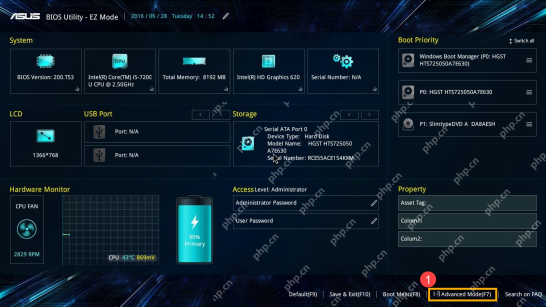
查看存储信息,记录设置后进入高级模式
先查看Storage、NVMe或SATA信息中是否有系统盘型号,记录启动模式和相关设置。华硕部分UEFI界面可按F7进入高级模式;其他品牌按页面提示操作。只在Boot列表看不到项目,还不能直接断定硬盘未被识别。
系统盘未识别时,先处理连接与硬件
完全关机断电后,按维修手册检查硬盘连接;SATA盘检查数据与供电,M.2盘检查安装及插槽支持。不会拆机或硬盘时有时无、异响、报错时先检修,不初始化硬盘,也不为凑启动项创建新分区。
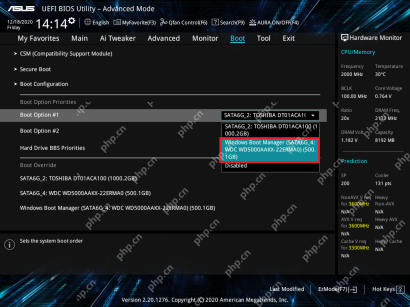
UEFI系统检查Windows Boot Manager
确认系统盘已被识别,且原系统按UEFI安装后,在Boot页面的启动优先级中查找对应系统盘的“Windows Boot Manager”,设为首选启动项。不同界面可称“Boot Option #1”或启动顺序;不要把另一块数据盘或U盘设为系统启动目标。

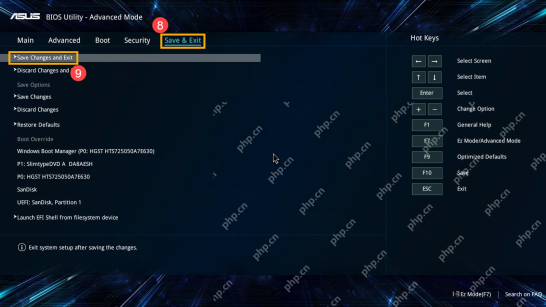
保存实际改动后退出,再检查启动结果
只有确认修改正确时,选择“Save Changes and Exit”或保存并退出,检查确认框内容后再确认。只是查看时可不保存退出。仍自动返回BIOS,就继续记录提示和检查启动项;不反复切换UEFI/Legacy、CSM或存储控制器模式。
硬盘存在但没有有效启动项,再修复系统
原来装有Windows的系统盘已识别,却没有可用启动项时,可用Windows恢复环境或安装介质进入启动修复;有加密先准备恢复密钥。新买的空白硬盘则需要另行安装系统。恢复默认值、清CMOS或更新固件前先查机型说明并记录原设置,不把关闭安全启动当作通用办法。






