





电脑黑屏只剩鼠标箭头,常见于桌面进程没有正常加载、登录启动项冲突或显示驱动异常。先尝试打开任务管理器恢复桌面;恢复后再检查触发原因,不要一开始就修改注册表或重装系统。
先检查能否打开任务管理器
按Ctrl+Shift+Esc;没有反应时按Ctrl+Alt+Delete,查看能否从安全选项打开任务管理器。更新后的首次登录若仍在加载,先等待完成。鼠标能移动不代表其他程序一定正常,不要反复点击造成更多任务堆积。
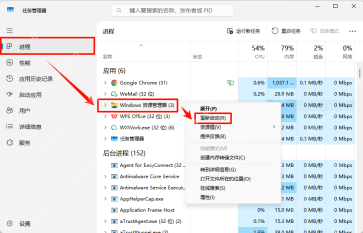
找到Windows资源管理器后重新启动
在任务管理器“进程”中找到“Windows资源管理器”,右键选择“重新启动”。新版也可选中后点“重启任务”。有文件复制或移动正在进行时先等待结束,再观察桌面和任务栏能否重新出现。
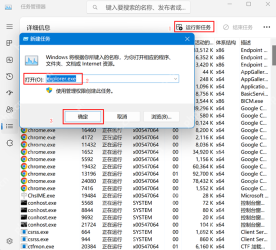
列表中没有资源管理器时,运行explorer.exe
点击“运行新任务”,输入explorer.exe,再点击“确定”。旧版任务管理器可从“文件→运行新任务”进入。一般不需要勾选管理员权限,等待桌面载入后再操作其他程序。
恢复后核对每次登录加载的应用
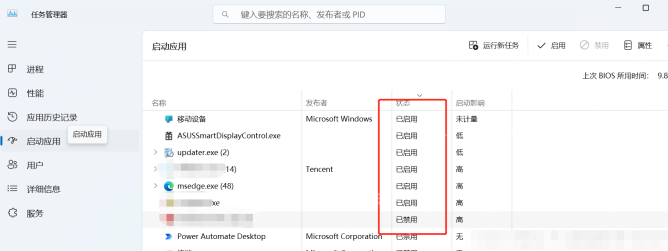
进入任务管理器“启动应用”,Windows 10为“启动”标签,查看最近安装的桌面、壁纸或显示增强工具及启用状态。只暂停已确认可疑且不必自动启动的第三方项目,再重启对照,不批量禁用安全防护和硬件所需程序。

Presale One-pass Orchestrator
下载
一款AI工具,主要用于运行或监督单遍 Codex 实现,包含预检门控、分步计划执行及严格的 QA 缺陷闭环。适用于执行已批准的售前...,适合需要提升相关任务效率的用户。
资源管理器启动失败时,转入进一步排查
记下报错。若故障紧接驱动或系统更新出现,先准备可用账户密码和BitLocker密钥,再从恢复环境进入安全模式检查对应改动;任务管理器都无法打开时,不盲输注册表命令。
用重新登录验证,而不是只看一次桌面
保存工作后注销并重新登录,确认桌面能正常载入。只在某个账户反复出现时,可用本机已有的另一个账户对照,先备份原账户资料;不要直接删除原用户文件夹。






