





输入密码后才黑屏,说明问题出现在登录或桌面加载阶段。先等本次登录完成,再尝试恢复显示和资源管理器;反复发生时,检查登录启动的软件、近期驱动与更新。不要把重置密码当作这类黑屏的修复方法。
先等待登录完成,再恢复桌面进程
首次更新后登录可能需要更久。长时间没有变化时,按Win+Ctrl+Shift+B尝试恢复显示;能打开任务管理器时,重新启动Windows资源管理器,或通过运行新任务输入explorer.exe。先保存能够访问的重要文件。
每次登录都黑屏时,尝试安全模式
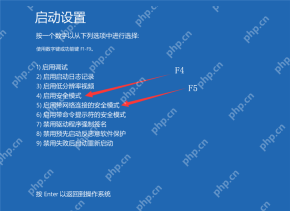
能从Ctrl+Alt+Delete进入电源菜单时,按住Shift点“重启”,进入“疑难解答→高级选项→启动设置→重启”,按4或F4进入安全模式。无法到达安全选项时,可按机型说明或使用安装介质进入恢复环境。提前准备账户密码及必要的BitLocker密钥。
核对最近安装的登录启动程序
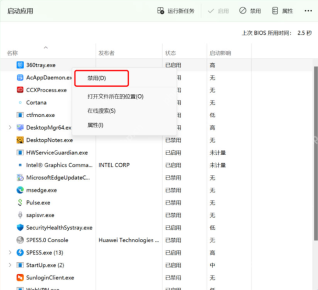
在可进入的桌面打开任务管理器“启动应用”,选中确认与故障时间相关、且不需要自动运行的第三方工具,右键“禁用”。Windows 10对应“启动”标签。每次少量调整再重启,保留改动记录便于恢复。
只影响一个账户时,用已有账户对照
本机已经有另一个可用账户时,切换后观察桌面是否正常。另一账户正常,只能缩小到用户配置或按用户加载的软件范围;先备份原账户文件,再修复对应应用和配置,不删除整个用户目录。
明确发生在改动之后,可评估已有还原点
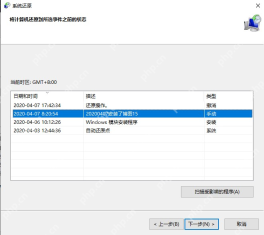
有故障前还原点时,从恢复环境进入“系统还原”,按日期选择,先点“扫描受影响的程序”核对应用和驱动变化,再决定是否继续。没有合适记录就不执行;还原点不能代替个人文件备份。
恢复后重新登录,检查是否稳定
重新启动并用原账户登录,确认桌面和任务栏都能出现,再逐项恢复必要启动项目。若同时出现花屏、异常重启或外屏也频繁断开,应继续检查显示驱动与硬件,不能只归因于账户。






