word里要把表格列宽均分,先选中你要调整的列,再切到表格工具的布局里点分布列就行;右键菜单里的平均分布各列是另一个操作入口,要精确指定尺寸的时候再用表格属性。这次我们拿总宽15厘米的三列表格举例,均分后每列刚好5厘米,全程不会改动原有行数和内容。要是你只选中了部分列,均分就只会在你选的这几列的现有总宽度里分配,不会动其他列的宽度;自动调整到内容是跟着文字长度变列宽,和均分不是一回事。带合并单元格的复杂表头,先拿副本试操作,别为了对齐乱拆原有的表格结构。
先选完整表格,确认只有三列
点表格左上角的十字移动柄就能选中整张表,当前几列宽度不一致,分别是事项、负责人、状态共三列,表里两条记录都完整。要给整张表均分列宽的话,别只选某一行里的几个格子。这次演示用的表没有合并单元格,要是你自己的原稿有合并结构,操作前先备份,核对好要调整的列的范围。
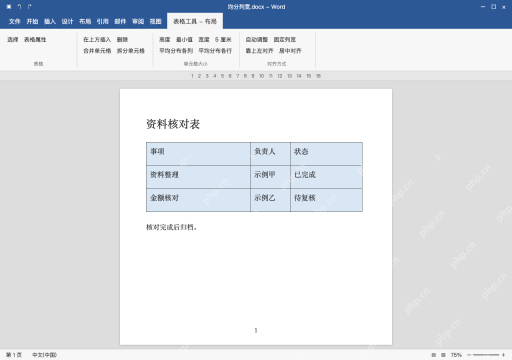
方法一:布局里点分布列,三列等宽
保持整张表处于选中状态,找到表格工具、布局的单元格大小组点分布列。操作完三列就自动等宽,总宽保持15厘米,每列5厘米,事项和负责人的内容也都还在原列里;注意别误点分布行,那个命令是用来调整行高的。
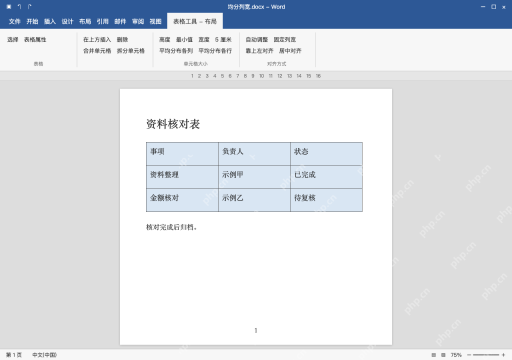
方法二:右键平均分布各列,先看选区
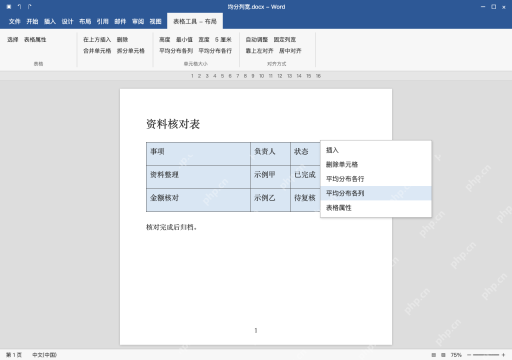
在副本里选中目标列后点右键,选平均分布各列,出来的效果和功能区入口完全相同。要是你不需要整表均分,只想把负责人和状态两列调成一样宽,先单独选中这两列,系统会在这两列原有合计宽度内做均分,事项列的宽度完全保持不动。

方法三:表格属性指定列宽,再检查文字
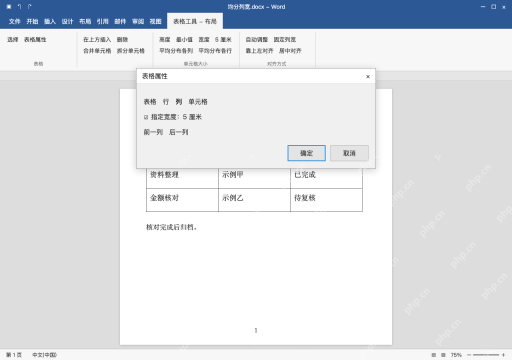
需要精确尺寸时选中整表,右键打开表格属性、切到列标签,勾指定宽度填5厘米,三列同设完总宽合计15厘米。要是后续往表里输入内容又挤动了列宽,切到布局、点开自动调整选固定列宽,再检查长文字的换行情况,确认内容不会超出页边界。最后把改好的文件保存为均分列宽.docx。