





win11的打印服务器属性通常位于“设置→蓝牙和设备→打印机和扫描仪”页面下方的“相关设置”中。它管理本机打印系统的规格、端口和驱动等项目,与某一台设备的“打印机属性”不是同一个窗口;只是查找入口时,不需要安装打印管理控制台,也不用删除驱动。
先进入打印机和扫描仪
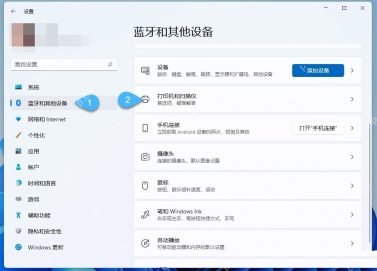
按Win+I打开设置,点击左侧“蓝牙和设备”,再选择“打印机和扫描仪”。部分早期版本将左侧名称显示为“蓝牙和其他设备”,进入后都是查看打印设备列表。不要先点进某一台打印机,否则后续看到的多半是该设备的管理项目。
在相关设置中打开服务器属性
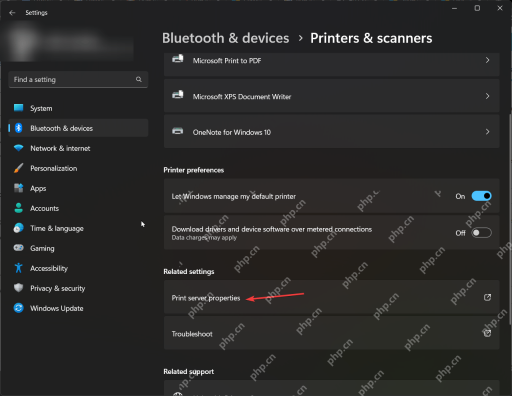
停留在打印机和扫描仪列表页,向下滚动到“相关设置”,点击“打印服务器属性”。英文界面对应“Related settings”中的“Print server properties”。这个入口位于设备列表下方,不在添加打印机的窗口里。
查看规格页及其他管理选项
弹出的窗口标题应为“打印服务器属性”(Print Server Properties)。在“规格”(Forms)页可以查看已有纸张规格;确实需要自定义纸张时,才勾选“创建新规格”(Create a new form),填写名称,选好单位、宽度和高度,再保存规格。

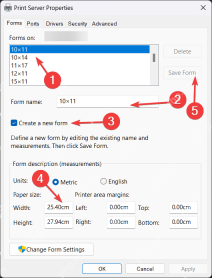
上方“端口”“驱动程序”等标签用于查看对应系统项目。只找入口或核对信息时,点击“取消”关闭即可;新建规格也不保证所有打印机驱动都支持该尺寸。
入口暂时找不到时,可按Win+R运行 rundll32 printui.dll,PrintUIEntry /s 打开本机服务器属性。修改系统级项目若触发管理员确认,应由有权限的账户处理。





