





win11相机提示0xa00f429f时,先记下完整错误信息,包括后面的说明和括号内子代码;同一个主代码不能直接证明摄像头硬件损坏。关闭其他视频应用并重启电脑后,分别测试系统“相机”和一个可信的视频通话应用,判断是相机应用单独失败,还是所有应用都无法取景。
先排除应用访问权限受限
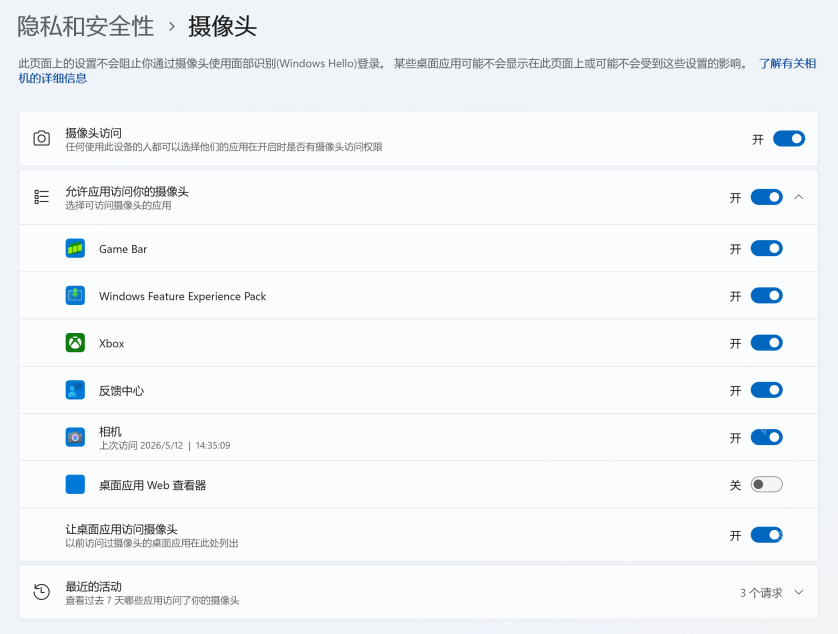
进入“设置→隐私和安全性→相机”,确认摄像头总访问、应用访问以及“相机”应用的独立开关已按需要开启。测试传统视频软件时,还要允许桌面应用访问。只在某个软件出错,应继续检查该软件的摄像头选择与授权。
检查摄像头是否被禁用
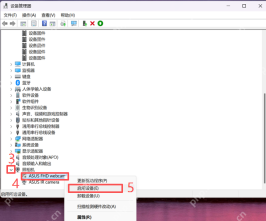
按Win+X打开“设备管理器”,展开“相机”;部分机型也可能位于“图像设备”。右键实际使用的摄像头,若菜单提供“启用设备”,点击启用后重试;菜单显示“禁用设备”则说明它已经启用,无需反复切换。
如果所有应用都失败并且设备带有异常标记,核对本机型号后从电脑厂商支持页更新相机或相关芯片组驱动。若故障紧接驱动更新出现,可在驱动属性中检查是否允许回退;不要直接删除全部摄像头或反复卸载没有备份的驱动。
运行相机疑难解答并区分应用故障
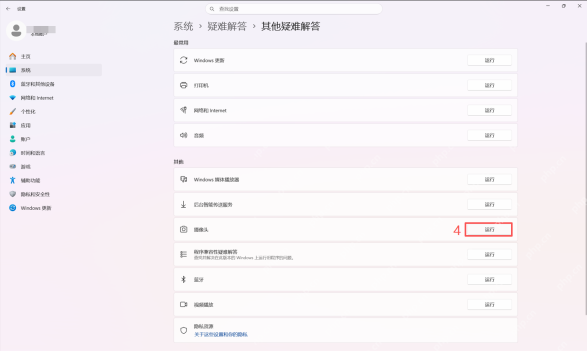
打开“设置→系统→疑难解答→其他疑难解答”,在“摄像头”或“相机”旁点击“运行”,按提示完成检查。较新版本可能转到“获取帮助”应用,按相机故障排查流程继续。

如果其他软件可以正常取景,只有系统“相机”报错,可进入“设置→应用→已安装的应用”,找到相机,打开“高级选项”,先尝试“修复”;无效再考虑“重置”。重置会清除该应用的本地数据和配置,应先了解提示并保留需要的设置。
持续报错时,向支持人员提供完整子代码、系统版本和交叉测试结果,不把修改EnableFrameServerMode注册表当作通用解法。





